
So verbinden Sie Ihr Meta Pixel & Ihre Conversions-API
Überblick
In dieser Anleitung erfahren Sie, wie Sie Ihr Meta Pixel und die Conversions-API (CAPI) mit PixelFlow verbinden. Sie benötigen dazu zwei Informationen: Ihre Pixel-ID und Ihren Conversions-API-Schlüssel. Nach der Verbindung lädt PixelFlow automatisch sowohl das browserbasierte Pixel als auch die serverseitige Conversions-API, was eine perfekte Event-Deduplizierung gewährleistet und 30–40 % mehr Conversion-Daten erfasst als das Pixel allein.
PixelFlow führt Ihr Meta Pixel und die Conversions-API gleichzeitig aus. Das Browser-Pixel verfolgt clientseitige Ereignisse, während CAPI dieselben Ereignisse serverseitig sendet, mit automatischer Deduplizierung, um Doppelzählungen zu verhindern. Dieser duale Ansatz umgeht Werbeblocker und iOS-Einschränkungen, die das reine Browser-Tracking beeinträchtigen.
Voraussetzungen
Ein PixelFlow-Konto mit aktivem Abonnement
Zugriff auf Ihren Meta Events Manager
Ein bereits in Ihrem Events Manager erstelltes Meta Pixel
Schritt 1: Finden Sie Ihre Meta Pixel-ID
Gehen Sie zum Meta Events Manager und klicken Sie auf Datenquellen.
Wählen Sie das Pixel aus, das Sie mit PixelFlow verbinden möchten.
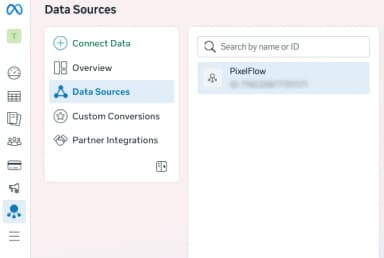
Klicken Sie in der linken Seitenleiste auf Einstellungen.
Kopieren Sie Ihre Dataset-ID (dies ist Ihre Pixel-ID).
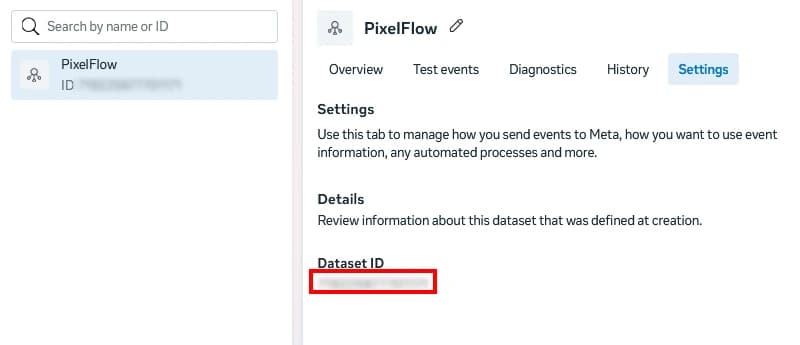
Lassen Sie diesen Tab des Events Managers offen – Sie benötigen ihn im nächsten Schritt erneut, um Ihren Conversions-API-Schlüssel zu generieren.
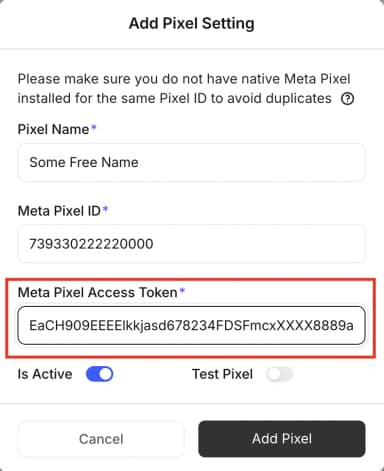
Klicken Sie in PixelFlow auf die Schaltfläche Pixel hinzufügen.
Geben Sie einen Namen für Ihr Pixel ein und fügen Sie die Dataset-ID in das Feld Meta Pixel-ID ein.
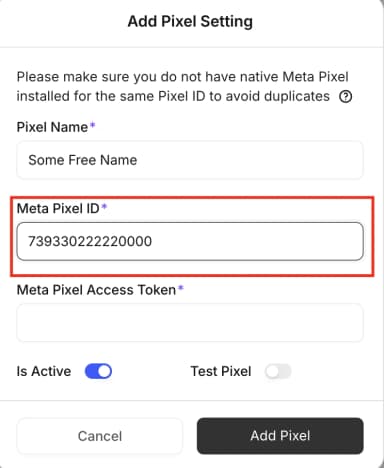
Klicken Sie noch nicht auf Speichern – Sie müssen im nächsten Schritt noch Ihren Conversions-API-Schlüssel hinzufügen.
Schritt 2: Generieren Sie Ihren Conversions-API-Schlüssel
Kehren Sie zur Seite Einstellungen des Meta Events Managers für Ihr ausgewähltes Pixel zurück.
Scrollen Sie nach unten zum Bereich Direkte Integration einrichten.
Wählen Sie Mit Dataset Quality-API einrichten.
Klicken Sie auf die Schaltfläche Zugriffsschlüssel generieren.
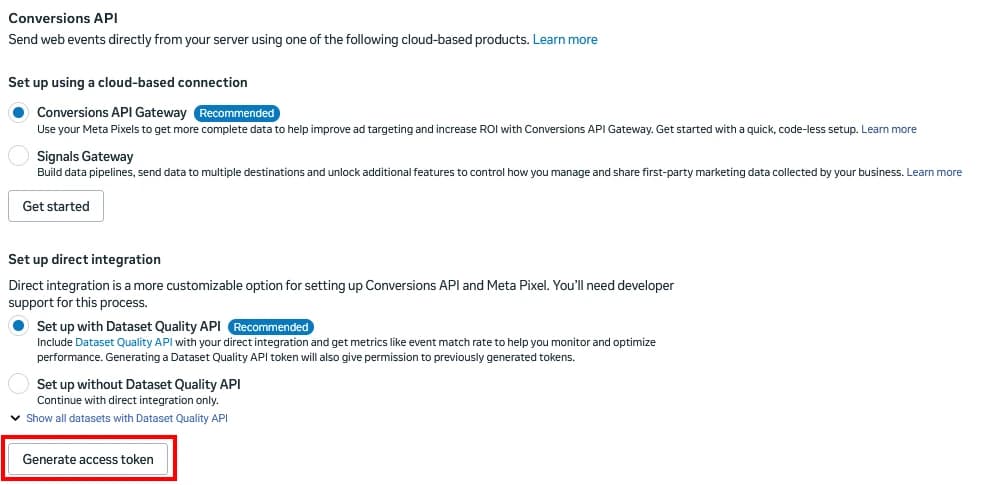
Wählen Sie Ihren Datensatz aus dem Dropdown-Menü aus.
Klicken Sie auf Zugriffsschlüssel generieren und kopieren Sie den generierten Schlüssel.
Speichern Sie diesen Schlüssel sicher. Meta zeigt ihn nur einmal an – wenn Sie ihn verlieren, müssen Sie einen neuen generieren.
Kehren Sie zu PixelFlow zurück und fügen Sie den Zugriffsschlüssel in das Feld Meta Pixel Access Token ein.
Klicken Sie auf Speichern, um die Verbindung abzuschließen.
Einrichtung überprüfen
Sobald Sie Ihr Pixel und den Conversions-API-Schlüssel gespeichert haben:
Ihr Pixel erscheint in Ihrem PixelFlow-Dashboard mit dem grünen Status „Verbunden“.
Sowohl Browser-Pixel- als auch serverseitige CAPI-Events werden automatisch ausgelöst, sobald Sie das PixelFlow-Skript auf Ihrer Website installieren.
Überprüfen Sie die PixelFlow-Ereignisprotokolle, um zu sehen, wie beide Ereignistypen verfolgt und dedupliziert werden.
Sie können überprüfen, ob Ereignisse korrekt ausgelöst werden, indem Sie das Test-Events-Tool im Meta Events Manager oder die Payload-Protokolle von PixelFlow prüfen, nachdem Sie das Tracking-Skript auf Ihrer Seite installiert haben.
Nächste Schritte
Nachdem Ihr Pixel und die Conversions-API verbunden sind:
Installieren Sie das PixelFlow-Tracking-Skript auf Ihrer Website
Konfigurieren Sie, welche Ereignisse Sie verfolgen möchten (Formularübermittlungen, Klicks auf Schaltflächen, Seitenbesuche usw.)
Überprüfen Sie Ihre Punktzahl für die Event-Matching-Qualität im Meta Events Manager (streben Sie 8.0+ an)
Fehlerbehebung
Problem | Ursache | Lösung |
|---|---|---|
Fehler „Ungültige Pixel-ID“ | Falsche Dataset-ID kopiert | Überprüfen Sie, ob Sie die Dataset-ID (nicht den Pixel-Namen) aus den Einstellungen kopiert haben |
Fehler „Ungültiger Zugriffsschlüssel“ | Schlüssel abgelaufen oder falsch kopiert | Generieren Sie einen neuen Conversions-API-Schlüssel und stellen Sie sicher, dass Sie den gesamten Schlüssel kopieren |
Ereignisse werden in Meta nicht angezeigt | PixelFlow-Skript noch nicht installiert | Schließen Sie die Website-Integration ab, um mit dem Senden von Ereignissen zu beginnen |
Doppelte Ereignisse in Meta | Mehrere Tracking-Implementierungen | Entfernen Sie andere Pixel-Installationen – PixelFlow verwaltet sowohl Pixel als auch CAPI automatisch |
Hilfe erhalten
Falls Probleme beim Verbinden Ihres Pixels oder der Conversions-API auftreten:
Überprüfen Sie, ob Sie Administratorzugriff auf den Meta Events Manager und Ihr PixelFlow-Konto haben
Stellen Sie sicher, dass Ihre Berechtigungen im Meta Business Manager die Generierung von API-Schlüsseln zulassen
Kontaktieren Sie den PixelFlow-Support mit Ihrer Pixel-ID (teilen Sie niemals Ihren Conversions-API-Schlüssel), um Unterstützung zu erhalten
Buchen Sie einen kostenlosen Setup-Call über das PixelFlow-Dashboard für persönliche Unterstützung