
PixelFlow in Google Tag Manager laden
Es ist möglich, PixelFlow so einzurichten, dass es innerhalb des Google Tag Managers geladen wird. Dies kann nützlich sein für die Cookie-Zustimmung und eine zentralisierte Skriptverwaltung, falls Sie GTM bereits dafür nutzen.
So richten Sie PixelFlow mit dem Google Tag Manager ein
Erhalten Sie Ihr PixelFlow-Skript-Snippet – PixelFlow stellt Ihnen ein Skript-Tag zur Verfügung, das etwa so aussieht (Beispiel):
<script>!(function(p,i,x,f,l,o,w){p["PixelFlowObject"]=f;p[f]=p[f]||function(){(p[f].q=p[f].q||[]).push(arguments);};p[f].l=1*new Date();o=i.createElement(x);w=i.getElementsByTagName(x)[0];o.src=l;o.async=1;p[f].apiKey="5f1567378cdfg46ccc7785006ba439acddc93";p[f].siteId="68ieiui9db6393302c3";p[f].apiEndpoint="https://api.pixelflow.so/event";w.parentNode.insertBefore(o,w);})(window,document,"script","pixelFlow","https://slrgkgulru.pixelflow.so/pfm.js");</script>Sie können Ihr Skript jederzeit finden, indem Sie auf Ihre Übersichtsseite gehen und im Bereich „Websites“ auf die Schaltfläche „Code kopieren“ klicken.
Melden Sie sich beim Google Tag Manager an – Gehen Sie zu tagmanager.google.com
Erstellen Sie einen neuen Tag:
Klicken Sie im linken Menü auf Tags → Neu
Klicken Sie auf Tag-Konfiguration
Wählen Sie Benutzerdefiniertes HTML
Fügen Sie das PixelFlow-Skript ein – Fügen Sie Ihr PixelFlow-Skript in das HTML-Feld ein.
Legen Sie den Trigger fest – Klicken Sie auf Triggering und wählen Sie All Pages (oder bestimmte Seiten, wenn Sie es nur auf einigen haben möchten). Dies stellt sicher, dass PixelFlow auf jeder Seite geladen wird, auf der das Tracking aktiv sein soll.
Testen und veröffentlichen:
Klicken Sie auf Vorschau, um den Tag Assistant zu öffnen und zu bestätigen, dass das PixelFlow-Skript korrekt geladen wird.
Wenn es funktioniert, klicken Sie auf Senden → Veröffentlichen, um es live zu schalten.
Sobald es veröffentlicht ist, wird PixelFlow über den Google Tag Manager auf allen angegebenen Seiten geladen, was die Verwaltung zusammen mit Ihren Consent-Tools erleichtert.
So richten Sie den Google Tag Manager ein, um eine Zustimmung vor dem Laden zu erzwingen
Wenn Sie den Google Tag Manager so konfigurieren möchten, dass das PixelFlow-Skript nur geladen wird, wenn die erforderliche Marketing-Zustimmung erteilt wurde (ad_storage), können Sie dies mit dem Google Consent Mode v2 tun:
Klicken Sie auf Tags
Bearbeiten Sie Ihren PixelFlow-Tag
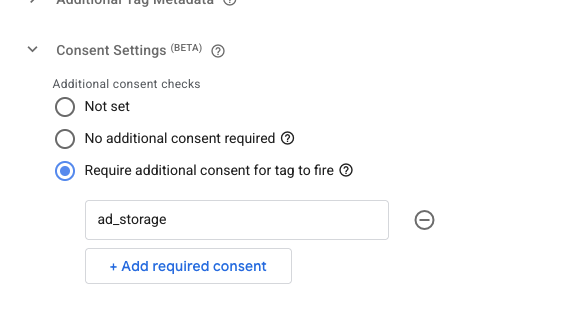
Klicken Sie auf Erweiterte Einstellungen
Klicken Sie auf „Zusätzliche Einwilligung für die Tag-Auslösung erforderlich“
Wählen Sie
ad_storage
Klicken Sie auf Speichern
Veröffentlichen Sie Ihre Änderungen im GTM
GTM wird PixelFlow nun NUR dann laden, wenn der Benutzer die Berechtigungen für „ad_storage“ (Marketing) über das von Ihnen verwendete Consent-Management-Plugin erteilt hat.
Ihr Skript wird nun erst geladen, NACHDEM der Benutzer die Zustimmung akzeptiert hat UND wenn die Seite neu geladen wird. Um sicherzustellen, dass das Skript ausgelöst wird, OHNE dass die Seite neu geladen werden muss, können Sie einen zusätzlichen Consent-Trigger im GTM hinzufügen.
So stellen Sie sicher, dass GTM das Skript sofort nach der Zustimmung lädt, statt erst nach einer Seitenaktualisierung
Das Standardverhalten für ein Skript, das eine Zustimmung erfordert, ist wie folgt:
Seitenaufruf
Abfrage der Zustimmung
Skript wird beim nächsten Seitenaufruf geladen
Das bedeutet, dass das Skript nur geladen wird, wenn der Benutzer die Seite aktualisiert oder eine neue Seite aufruft, was nicht ideal ist, da Sie bestimmte Interaktionen auf Ihrer Website verpassen könnten. Um dies zu lösen, können Sie einfach einen neuen Trigger im GTM hinzufügen, der das Skript ausführt, sobald die Zustimmung erteilt wurde.
Wenn Sie ein Consent-Management-Plugin wie Cookiebot, OneTrust, Iubenda usw. verwenden, müssen Sie deren Integration in GTM aktivieren, um die Zustimmung zu verarbeiten und das Laden des Skripts nach der Zustimmung auszulösen. Ihr Consent-Management-Plugin sollte die Zustimmungswerte normalerweise über den dataLayer an GTM senden, den Sie dann als Trigger verwenden können, um das Skript ohne Warten auf einen neuen Seitenaufruf auszuführen.
Einen Trigger hinzufügen, um das Skript im GTM nach der Zustimmung zu laden
Befolgen Sie diese Schritte, um einen neuen Trigger für das Laden des Skripts nach Erteilung der Zustimmung hinzuzufügen (ohne auf einen Seitenaufruf warten zu müssen). Im Google Tag Manager:
Klicken Sie auf Trigger
Klicken Sie auf Neu
Klicken Sie auf das Feld, um einen neuen Triggertyp hinzuzufügen
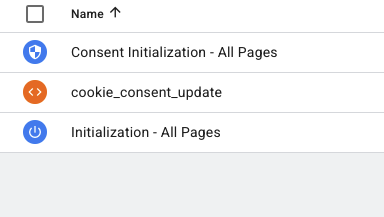
Wählen Sie Benutzerdefiniertes Ereignis
Geben Sie im Feld Ereignisname
cookie_consent_updateein (Sie können dies durch den Ereignisnamen ersetzen, den Ihr Cookie-Consent-Plugin an GTM übergibt, um über die Zustimmung zu informieren).Benennen Sie das Ereignis cookie_consent_update
Klicken Sie auf Speichern
Klicken Sie auf Tags
Klicken Sie auf Ihren PixelFlow-Tag („Benutzerdefiniertes HTML“)
Klicken Sie auf „Triggering“; dort sehen Sie ein „+“-Symbol, um einen neuen Trigger hinzuzufügen.
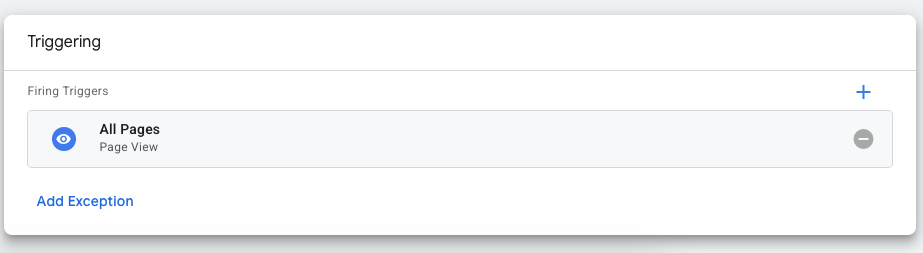
Klicken Sie auf das Plus-Symbol
Wählen Sie den neuen „cookie consent update“-Trigger aus, den Sie erstellt haben.
Klicken Sie auf Speichern
Änderungen veröffentlichen
Sie lösen das PixelFlow-Skript nun in folgenden Fällen aus:
Sofort, wenn die Zustimmung erteilt wird, ohne auf einen neuen Seitenaufruf zu warten
Bei allen weiteren Seitenaufrufen, die danach erfolgen