
Squarespace-Einrichtung
In diesem Artikel erfahren Sie, wie Sie die Facebook Conversions API auf Squarespace einrichten.
WICHTIG: PixelFlow lädt automatisch sowohl Ihren Pixel als auch die CAPI gemeinsam. Das bedeutet, dass Sie Ihren Pixel nicht mehr separat laden müssen. Falls Sie das Facebook-Pixel bereits auf Squarespace installiert haben, stellen Sie sicher, dass Sie es entfernen, um doppelte Ereignisse zu vermeiden.
Öffnen Sie das Panel „Meta Pixel & Werbeanzeigen“ in Squarespace (Einstellungen > Marketing > Meta Pixel & Werbeanzeigen)
Löschen Sie die Informationen im Feld Pixel-ID und speichern Sie Ihre Änderungen.
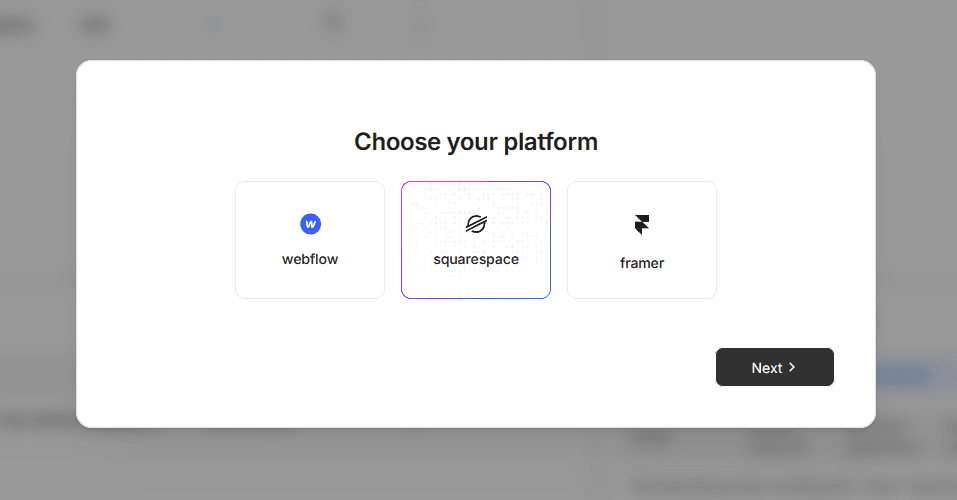
1. Wählen Sie Squarespace als Ihre Plattform
Wählen Sie im PixelFlow-Dashboard bei der ersten Erstellung Ihres Kontos oder beim Hinzufügen einer neuen Website „Squarespace“ aus den Optionen aus:
2. Fügen Sie Ihre Website hinzu
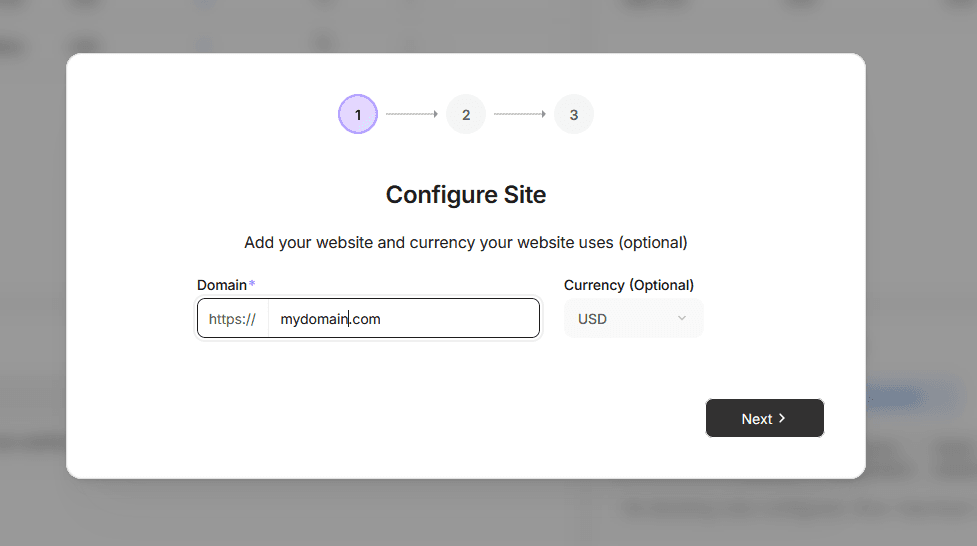
Geben Sie Ihren Domainnamen und die Währung Ihrer Website ein (optional)
3. Verbinden Sie Ihren Pixel
Standardmäßig laden wir sowohl Ihr Facebook-Pixel als auch die Facebook-CAPI gleichzeitig, um sicherzustellen, dass Ereignisse korrekt dedupliziert werden.
Fügen Sie Ihren Pixel-Namen hinzu (kann ein beliebiger Name sein)
Fügen Sie Ihre Pixel-ID hinzu – klicken Sie hier für Anweisungen, wo Sie Ihre Pixel-ID finden
Fügen Sie Ihr Meta Pixel Access Token hinzu „Meta Pixel Access Token“ – klicken Sie hier für Anweisungen, wo Sie Ihr Meta Pixel Access Token finden
4. Installieren Sie Ihr Skript
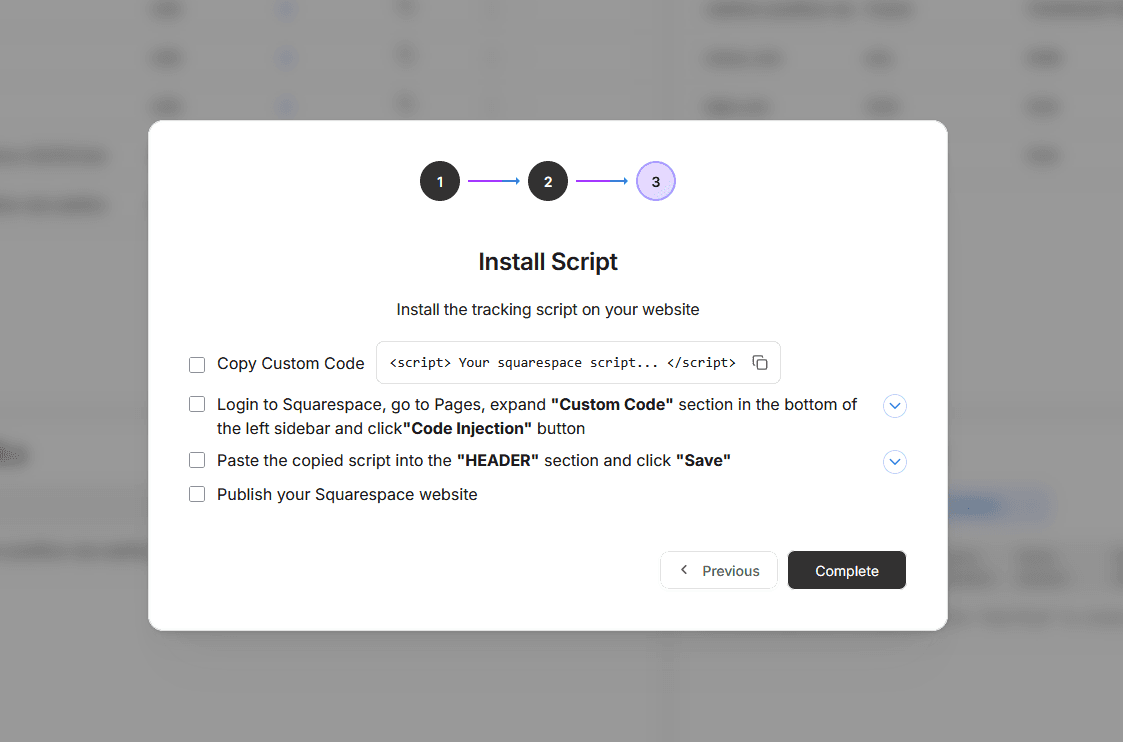
Kopieren Sie das Skript aus dem Feld „Custom Code“ und installieren Sie es im Header-Bereich Ihrer Squarespace-Website, indem Sie dieser Anleitung folgen:
Loggen Sie sich bei Squarespace ein und gehen Sie zu „Seiten“
Erweitern Sie den Bereich „Benutzerdefinierter Code“ in der Seitenleiste unten links und klicken Sie auf die Schaltfläche „Code-Injektion“
Fügen Sie das kopierte Skript in den Abschnitt „HEADER“ ein und klicken Sie auf „Speichern“
Veröffentlichen Sie Ihre Website
WICHTIG: Vergessen Sie nicht, alle bestehenden Facebook-Pixel-Integrationen zu entfernen, um doppelte Ereignisse zu vermeiden.
1. Öffnen Sie das „Meta Pixel & Werbeanzeigen“-Panel in Squarespace (Einstellungen > Marketing > Meta Pixel & Werbeanzeigen)
Löschen Sie die Informationen im Feld Pixel-ID und speichern Sie Ihre Änderungen.
Nachdem Sie die Ersteinrichtung abgeschlossen haben, wird PixelFlow automatisch Folgendes auf Ihrer Website verfolgen:
Checkout starten (
InitiateCheckout) Ereignis bei Klick auf die Schaltfläche CheckoutIn den Warenkorb (
AddtoCart) bei Klick auf die Schaltfläche In den WarenkorbZahlungsinformationen hinzufügen (
AddPaymentInfo) Ereignis beim Laden der Kaufbestätigungsseite, z. B. https://www.yoursquarespacesite.com/commerce/orders/2e45bc6c-173e-4a1d-8b64-ea52127b4926Kauf-Ereignis (
Purchase) beim Laden der Kaufbestätigungsseite, z. B. https://www.yoursquarespacesite.com/commerce/orders/2e45bc6c-173e-4a1d-8b64-ea52127b4926
Hinweis: Wenn ein Benutzer auf Squarespace auf die Schaltfläche „Kaufen“ klickt, finden technisch gesehen zwei Ereignisse statt: addpaymentinfo und purchase
Um weitere Ereignisse auf Squarespace zu verfolgen, folgen Sie den Schritten in So verfolgen Sie Ereignisse mithilfe von Ereignis-URLs