Aktivierung des Meta-Testevent-Modus
Was ist der Meta "Test-Events"-Modus?
Die Aktivierung des Testevent-Modus in Meta ermöglicht es Ihnen, Ihr Setup doppelt zu prüfen, um sicherzustellen, dass Ihre Website Informationen korrekt an Meta (Facebook/Instagram) zurücksendet, wenn jemand eine Aktion ausführt, z. B. eine Seite aufruft, auf „Zum Warenkorb hinzufügen“ klickt oder einen Kauf abschließt. Betrachten Sie es als ein Live-Dashboard, mit dem Sie kontrollieren können, ob jede wichtige Aktion verfolgt wird, bevor Sie Geld für Anzeigen ausgeben. Ohne Testevents würden Sie erst später – manchmal erst nach Verschwendung des Budgets – feststellen, dass etwas nicht richtig getrackt wurde. Er dient im Grunde als Sicherheitsprüfung, um sicherzustellen, dass Ihre Anzeigen und Ihr Pixel wie beabsichtigt funktionieren.
Hier ist der Unterschied in einfachen Worten:
Normale Events sind die regulären Signale, die Ihr Pixel an Meta sendet, wann immer Personen Aktionen auf Ihrer Website ausführen (wie Käufe, Registrierungen oder Seitenaufrufe). Dies sind die Events, die Meta verwendet, um Anzeigen zu optimieren, Ergebnisse zu messen und Zielgruppen aufzubauen. Es handelt sich um Ihre „offiziellen“ Tracking-Daten.
Test-Events sind ein spezieller Modus, den Sie einschalten können, um diese Aktionen in Echtzeit zu beobachten – nur zu Testzwecken. Sie beeinflussen weder Ihre Anzeigenleistung noch das Reporting – sie dienen nur dazu, dass Sie (oder Ihr Entwickler) bestätigen können, dass das Pixel korrekt ausgelöst wird und die richtigen Details sendet, bevor Sie sich bei echten Kampagnen auf die Daten verlassen. Sie werden verwendet, um zu vermeiden, dass Ihre bestehenden Kampagnen mit falschen Daten überflutet werden, die Sie selbst durch das Klicken auf Ihrer Website erzeugt haben.
👉 Kurz gesagt:
Normale Events = echte Tracking-Daten, die in Anzeigen verwendet werden.
Test-Events = Live-Debugging-Tool, um sicherzustellen, dass Ihr Tracking ordnungsgemäß funktioniert.
Hinweis: Der Testevent-Modus wird 30 Minuten nach der Aktivierung automatisch deaktiviert. Sie können ihn jedoch sofort im Modal „Pixel bearbeiten“ in den vorherigen Schritten deaktivieren. Sobald der Testevent-Modus ausgeschaltet ist, erscheinen Ihre Events in Ihrem Meta Events Manager unter dem Tab Übersicht.
Bitte beachten Sie: Es kann bis zu 40 Minuten dauern, bis Events in Ihrem Meta Events Manager erscheinen.
Kurzanleitung:
Gehen Sie zur Übersichtsseite des Meta Events Managers, klicken Sie auf „Datenquellen“ und wählen Sie das Pixel aus, das Sie mit PixelFlow verbinden möchten.
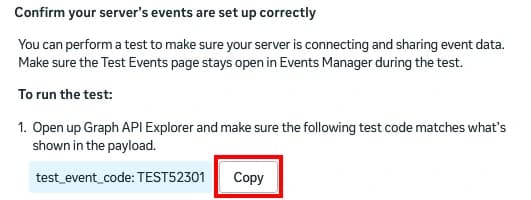
Klicken Sie auf „Test-Events“ und dann auf den Bereich „Serverereignisse ordnungsgemäß eingerichtet sind“. Klicken Sie auf die Schaltfläche „Kopieren“, um den Testcode zu kopieren.
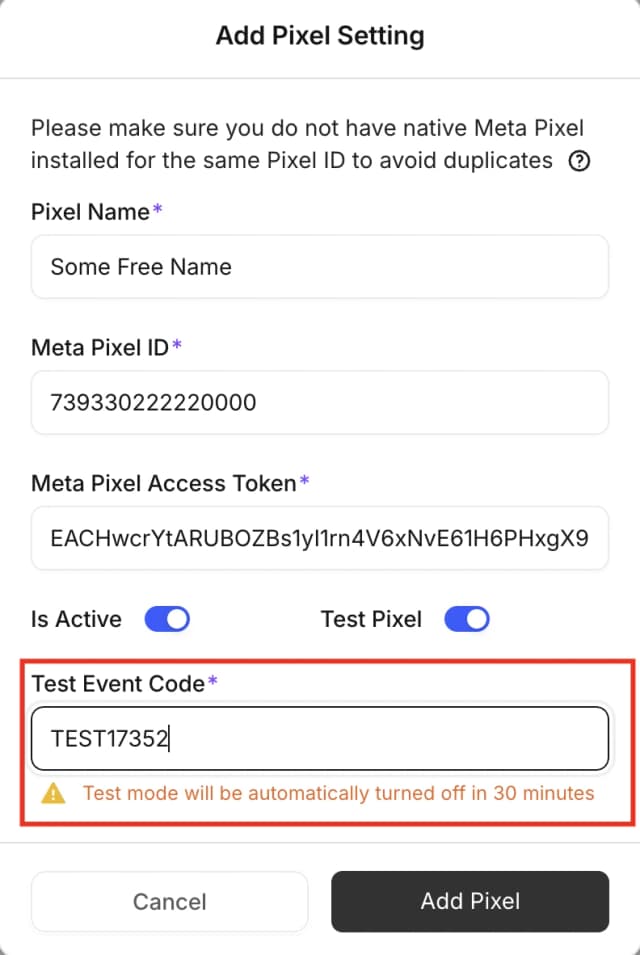
Gehen Sie zurück zum Pixelflow-Dashboard, aktivieren Sie die Option „Testmodus“, fügen Sie diesen Testcode in das Feld „Testevent-Code“ ein und klicken Sie im Pixel-Modal auf die Schaltfläche „Pixel hinzufügen“.
Detaillierte Anleitung:
Gehen Sie zu Ihrer Meta-Datenquelle, klicken Sie auf „Test-Events“ und dann auf den Bereich „Serverereignisse ordnungsgemäß eingerichtet sind“. Klicken Sie auf die Schaltfläche „Kopieren“, um den Testcode zu kopieren.
Stellen Sie sicher, dass die Option „Test-Pixel“ aktiviert ist und der „Testevent-Code“ im Modal „Pixel bearbeiten“ im Schritt Pixel verbinden kopiert wurde.
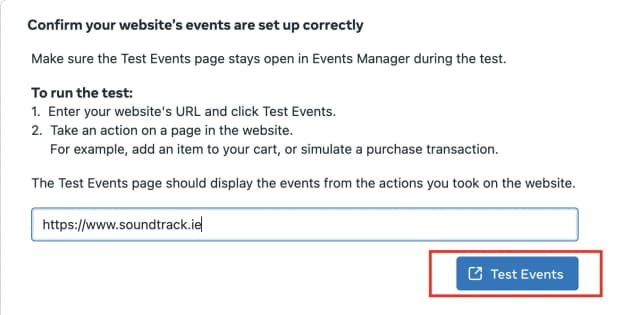
Gehen Sie zurück zur Seite „Test-Events“ Ihrer Meta-Datenquelle und dann zum Abschnitt „Website-Ereignisse ordnungsgemäß eingerichtet sind“. Fügen Sie Ihre Website-URL in das Feld „Website-URL eingeben“ ein und klicken Sie auf die Schaltfläche „Test-Events“.
Sobald Ihre Website in einem neuen Browser-Tab geöffnet wird, aktualisieren Sie diese, navigieren Sie durch verschiedene Seiten, besuchen Sie konfigurierte Tracking-URLs und interagieren Sie mit Elementen, die über Klassen konfiguriert wurden (falls vorhanden).
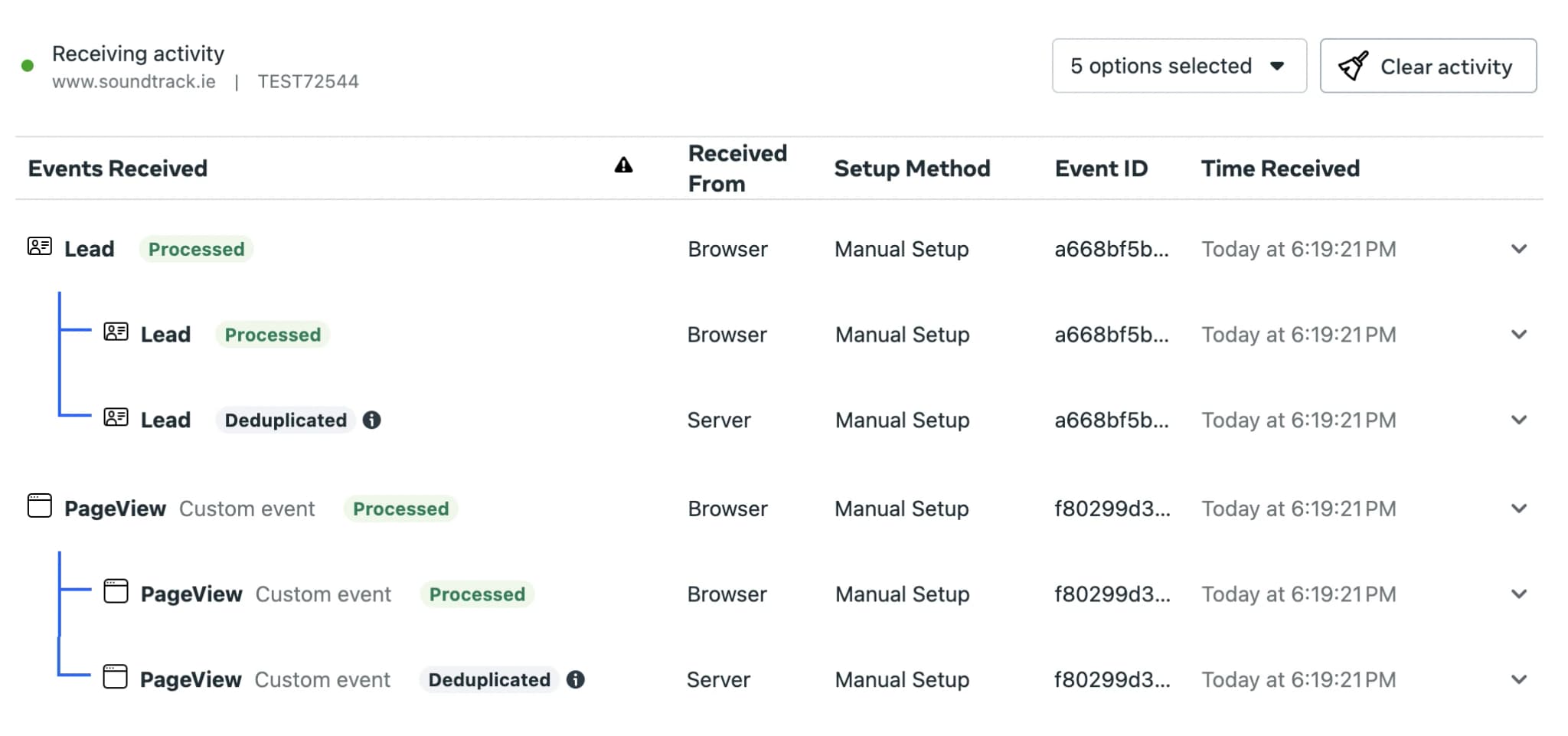
Gehen Sie zurück zur Seite „Test-Events“ Ihrer Meta-Datenquelle und sehen Sie sich die empfangenen Browser- und Server-Events an. In wenigen Minuten wird Meta die Events unter Verwendung der gemeinsamen Event-ID, die PixelFlow mit jedem Event sendet, deduplizieren und sie als „Dedupliziert“ markieren, wie im Screenshot gezeigt. Dies ist ein eindeutiger Indikator dafür, dass Ihr Setup korrekt funktioniert.