
Kajabi-Einrichtung
Dieser Artikel führt Sie durch den Prozess der Einrichtung der Facebook Conversions API auf Kajabi.
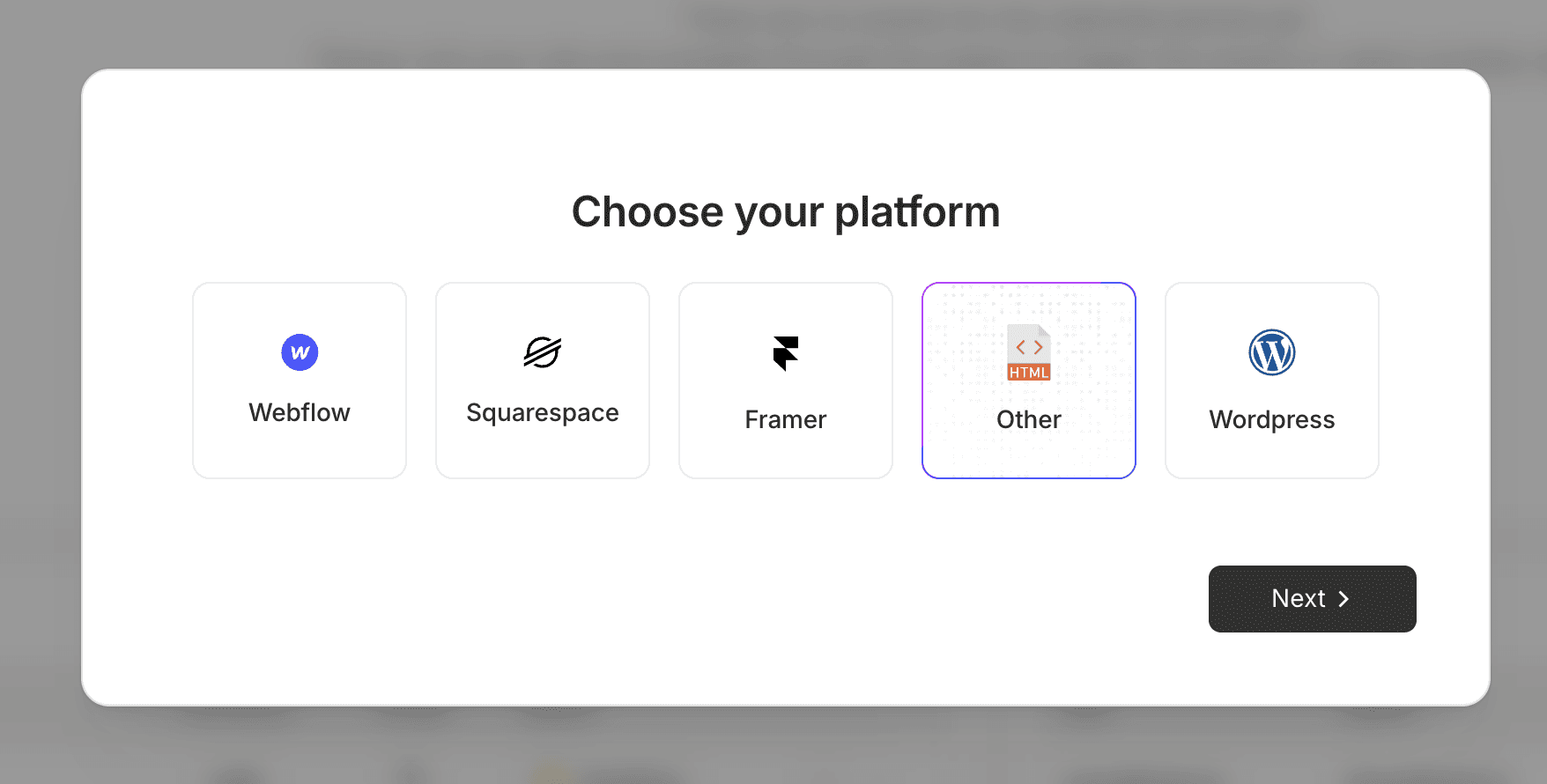
Wählen Sie „Other“ als Ihre Plattform
Wählen Sie im PixelFlow-Dashboard bei der ersten Erstellung Ihres Kontos oder beim Hinzufügen einer neuen Website „Other“ aus den Plattformoptionen aus:
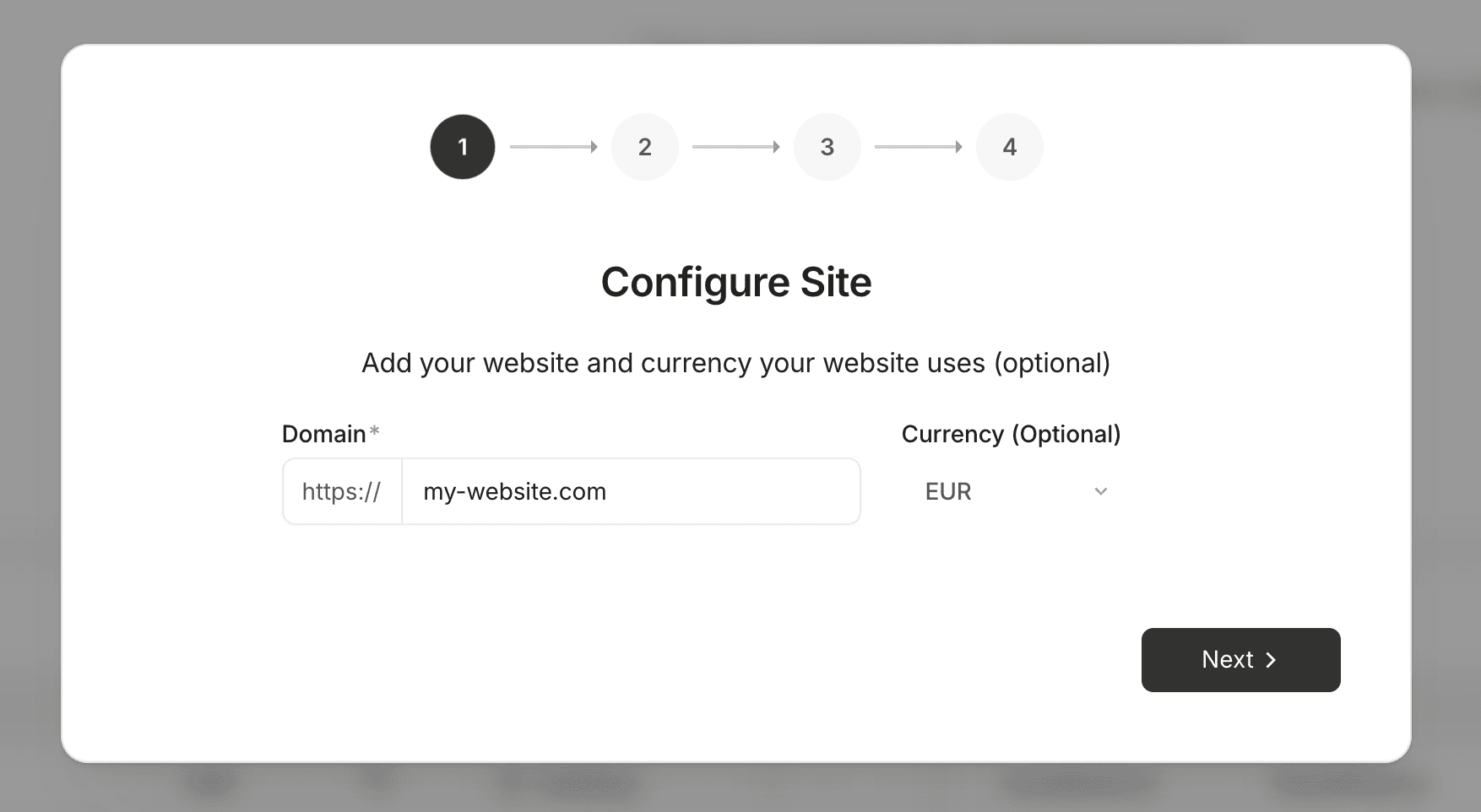
Fügen Sie Ihre Website hinzu
Geben Sie Ihren Domainnamen und die Websitewährung ein (optional)
Verbinden Sie Ihr Pixel
Standardmäßig laden wir sowohl Ihr Facebook-Pixel als auch Facebook CAPI gleichzeitig, um sicherzustellen, dass Events korrekt dedupliziert werden.
Fügen Sie Ihren Pixel-Namen hinzu (beliebiger Name möglich)
Fügen Sie Ihre Pixel-ID hinzu – klicken Sie hier für Anweisungen, wo Sie Ihre Pixel-ID finden
Fügen Sie Ihren Meta Pixel Access Token hinzu – klicken Sie hier für Anweisungen, wo Sie Ihren Meta Pixel Access Token finden
Installieren Sie Ihr Skript in Kajabi
Kopieren Sie das Skript aus dem Feld „custom code“ in Ihrem PixelFlow-Dashboard:
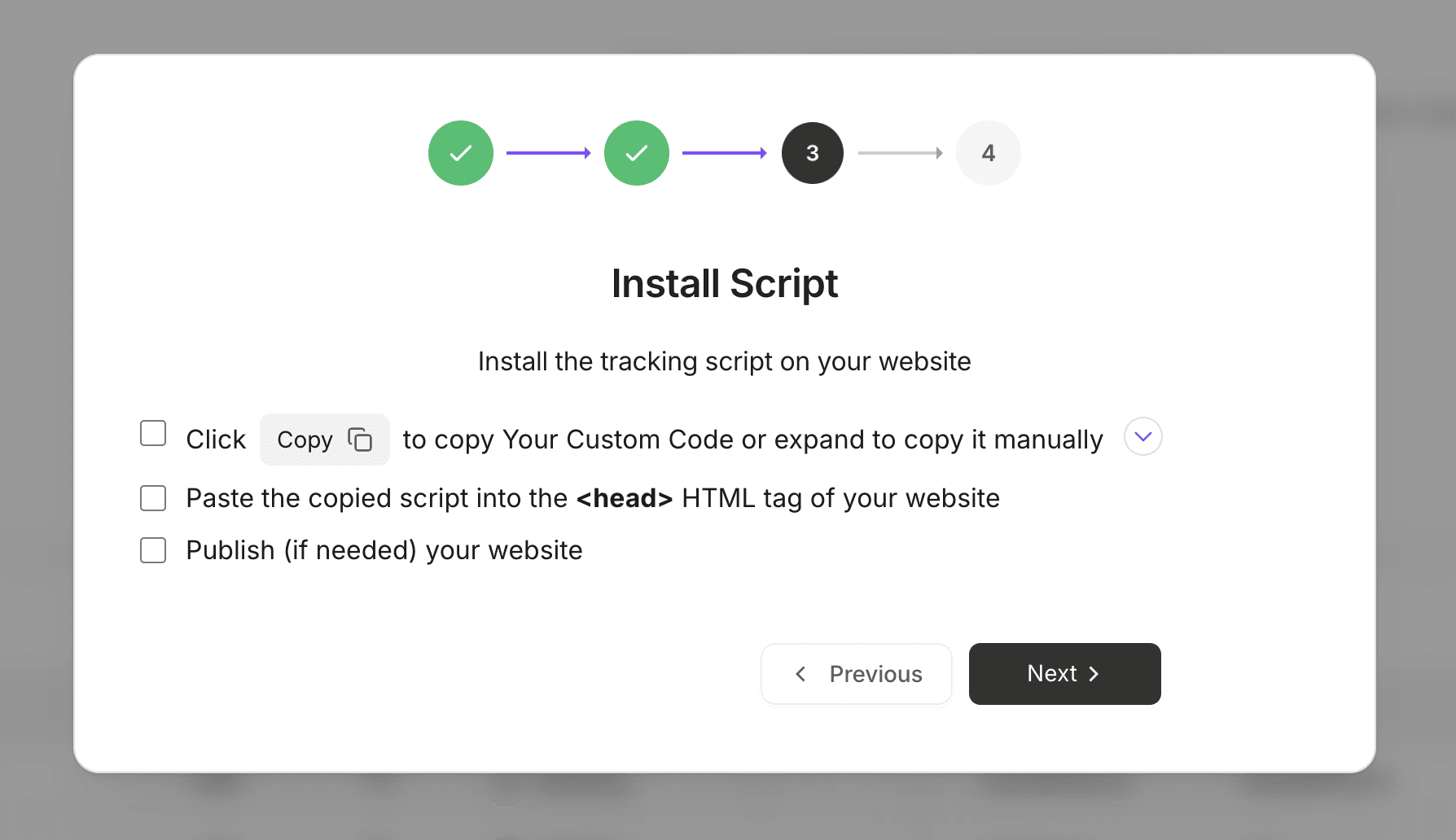
Installieren Sie es anschließend auf Ihrer Kajabi-Website, indem Sie diese Schritte befolgen:
Wichtig: Sie müssen das PixelFlow-Skript im Abschnitt „Page Scripts“ in den „Site Details“ hinzufügen, nicht auf einer spezifischen Seite in Kajabi. Dies stellt sicher, dass das Tracking auf Ihrer gesamten Website funktioniert.
Loggen Sie sich in Ihr Kajabi-Konto ein
Öffnen Sie den Tab Settings in Ihrem Dashboard
Klicken Sie auf Site Details
Scrollen Sie nach unten zum Abschnitt Page Scripts
Fügen Sie das kopierte PixelFlow-Skript in das Textfeld „Page Scripts“ ein
Klicken Sie auf Save
Dadurch wird das PixelFlow-Tracking-Skript automatisch auf allen Seiten Ihrer Kajabi-Website installiert.
Überprüfen Sie Ihre Einrichtung
Nach der Installation des Skripts:
Besuchen Sie Ihre Kajabi-Website in einem neuen Browser-Tab
Überprüfen Sie Ihr PixelFlow-Dashboard, um zu bestätigen, dass PageView-Events erfasst werden
Sie können auch unseren Leitfaden zur Verifizierung nutzen, um Ihre Einrichtung zu testen
Sobald die Einrichtung abgeschlossen ist, wird PixelFlow automatisch PageView-Events auf Ihrer Website verfolgen. Sie können dann zusätzliche Events wie Formularabsendungen, Button-Klicks und benutzerdefinierte Conversions konfigurieren.
Nächste Schritte
Nachdem Sie die Ersteinrichtung abgeschlossen haben, wird PixelFlow automatisch PageView-Events auf Ihrer Website verfolgen. Um zusätzliche Events wie Formularabsendungen, Button-Klicks und benutzerdefinierte Conversions zu verfolgen, lesen Sie:
Fehlerbehebung
Falls keine Events in Ihrem PixelFlow-Dashboard erscheinen:
Vergewissern Sie sich, dass sich das Skript im Abschnitt „Page Scripts“ befindet (Settings → Site Details → Page Scripts) und nicht auf einer spezifischen Seite
Überprüfen Sie, ob Sie nach dem Einfügen des Skripts auf „Save“ geklickt haben
Leeren Sie Ihren Browser-Cache und versuchen Sie, Ihre Website erneut zu besuchen
Stellen Sie sicher, dass Sie keinen doppelten Facebook-Pixel-Code an anderer Stelle auf Ihrer Kajabi-Seite installiert haben, da dies zu Tracking-Konflikten führen kann
Wenn Sie weiterhin Probleme haben, kontaktieren Sie bitte unser Support-Team für Unterstützung.