
Cookie-Einwilligung in Framer
Die folgende Anleitung zeigt Ihnen, wie Sie das PixelFlow-Skript in Framer mit dem kostenlosen Cookie-Consent-Plugin von Framer laden – detailliertere Anleitungen von Framer finden Sie hier:
https://www.framer.com/academy/lessons/cookie-banner-component
Bevor Sie dies einrichten, müssen Sie PixelFlow zum Google Tag Manager hinzufügen, indem Sie den Schritten in diesem Artikel folgen
Klicken Sie in Framer oben links auf Einfügen.
Suchen Sie nach „Cookie-Banner“ und ziehen Sie es auf die Arbeitsfläche (Canvas), um damit zu arbeiten. Sie benötigen die Komponente auf jeder Seite, auf der sie sichtbar sein soll. Am einfachsten geht das, indem Sie sie zu einer gemeinsamen Komponente hinzufügen, die auf jeder Seite erscheint, wie z. B. einer Navigationsleiste, einem Footer oder einer Seitenleiste.
Sie können die DSGVO- / Standorteinstellungen des Banners im Bereich „Regionen“ anpassen. Hierüber lassen sich die Standard-Einwilligungseinstellungen festlegen:
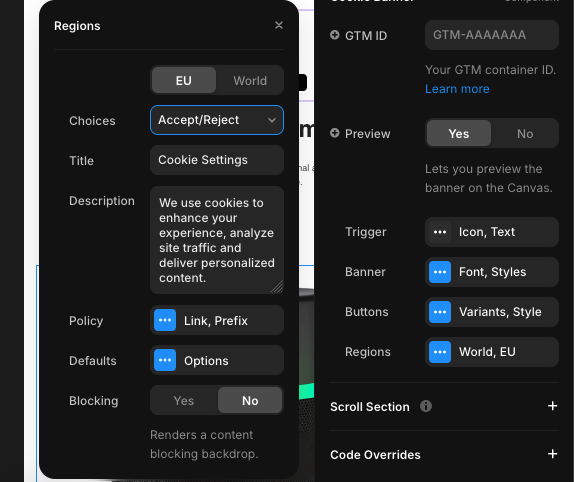
Damit das PixelFlow-Skript ausgeführt werden kann, muss der Nutzer die Berechtigung für „Marketing“ erteilen. Die Framer-Komponente erfasst, ob ein Nutzer diese Erlaubnis gegeben hat, und sendet dies an den GTM. Dort prüft der „Consent Mode“, ob die Erlaubnis vorliegt, und führt das Skript anschließend aus.
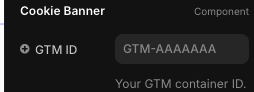
Fügen Sie Ihre GTM-Container-ID zum Plugin hinzu (diese finden Sie in der oberen rechten Ecke Ihres GTM-Kontos).
Veröffentlichen Sie Ihre Website.
PixelFlow wird nun erst ausgeführt, wenn die Einwilligung durch den Nutzer erfolgt ist.
Sie müssen sicherstellen, dass Sie im GTM einen neuen Trigger hinzufügen, um das PixelFlow-Skript sowohl nach der Erteilung der Einwilligung als auch bei PageView-Triggern auszuführen. Andernfalls wird PixelFlow erst geladen, nachdem der Nutzer die Einwilligung gegeben und die Seite neu geladen hat. Eine Anleitung dazu finden Sie hier.