
Webflow-eCommerce-Events automatisch tracken
Übersicht
PixelFlow kann automatisch Produkt- und Transaktionsdaten von Ihren Webflow-eCommerce-Checkout- und Bestellbestätigungsseiten extrahieren und angereicherte Event-Daten an Meta senden. Dies macht die manuelle Konfiguration von Event-Parametern überflüssig und gewährleistet ein genaues Tracking Ihrer eCommerce-Conversions.
Wenn Sie die automatische Datenextraktion für „Initiate Checkout“- oder „Purchase“-Events aktivieren, erfasst PixelFlow automatisch die Währung, die Anzahl der Artikel, den Transaktionswert und andere eCommerce-Daten direkt aus Ihrem Webflow-Checkout-Prozess.
Webflow eCommerce verfügt über ein integriertes Event-Tracking, das jedoch nur clientseitig erfolgt, was bedeutet, dass bis zu 30-40 % der Ereignisse nicht erfasst werden. Das Webflow-eCommerce-Event-Tracking von PixelFlow kombiniert Client- und Serverseite für eine bessere Datengenauigkeit in Ihren Facebook-Anzeigen.
Voraussetzungen
PixelFlow ist auf Ihrer Webflow-Seite installiert und konfiguriert (siehe Webflow-Einrichtung)
Aktiver Webflow-eCommerce-Plan mit aktiviertem Checkout
Standard-Webflow-eCommerce-Checkout-Seiten (kein eigenständig entwickelter Checkout)
Kompatibilität
Diese Funktion funktioniert mit:
Webflow eCommerce: Nur Standard-Checkout- und Bestellbestätigungsseiten
Unterstützte Events: „Initiate Checkout“ und „Purchase“ Events
URL-Anforderungen: URLs müssen
/checkout(für Initiate Checkout) oder/order-confirmation(für Purchase) enthalten
Nur Standardseiten: Die automatische Datenextraktion ist für den Standard-eCommerce-Checkout-Flow von Webflow konzipiert. Benutzerdefinierte Checkout-Seiten unterstützen diese Funktion nicht.
Welche Daten werden automatisch extrahiert?
Je nachdem, welches Event Sie tracken, extrahiert PixelFlow unterschiedliche Daten:
Für Initiate Checkout Events
Wenn jemand den Checkout-Prozess beginnt, erfasst PixelFlow automatisch:
currency — Der Währungscode (z. B. USD, EUR, GBP)
num_items — Gesamtzahl der Artikel im Warenkorb
value — Gesamtwert des Warenkorbs
Für Purchase Events
Wenn jemand einen Kauf abschließt, erfasst PixelFlow automatisch:
content_type — Art des gekauften Inhalts (product)
currency — Der Währungscode
num_items — Gesamtzahl der gekauften Artikel
value — Gesamter Transaktionswert
Höhere Event-Match-Qualität: Angereicherte Events mit genauen Transaktionsdaten verbessern Ihren Score für die Event-Match-Qualität im Meta Events Manager, was zu einer besseren Anzeigenoptimierung und Attribution führt.
So aktivieren Sie die automatische Datenextraktion in Webflow
Schritt 1: Navigieren Sie zu Ihrem PixelFlow-Dashboard
Navigieren Sie zur Seite Overview (dies sollte Ihre Standard-Startseite sein)
Suchen Sie den Abschnitt Events URLs auf dem Dashboard
Schritt 2: Eine Event-URL hinzufügen
Klicken Sie im Abschnitt „Events URLs“ auf die Schaltfläche + Add URL
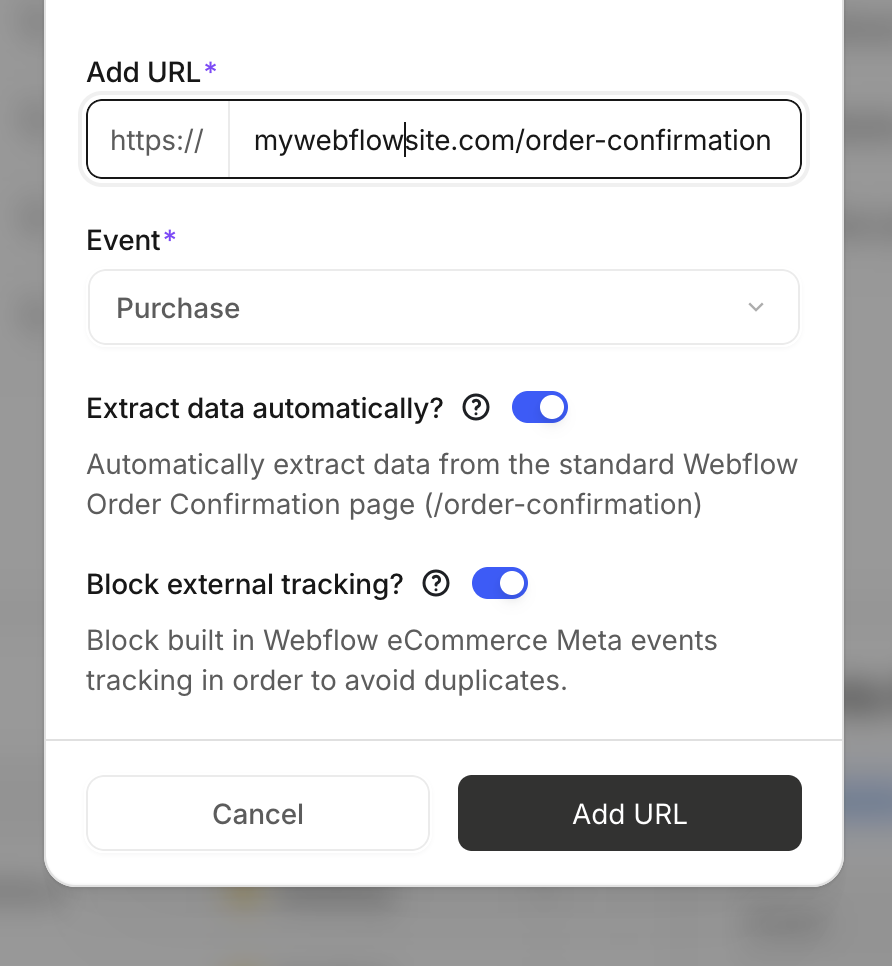
Geben Sie im erscheinenden Modal „Add Event URL“ Ihre Checkout- oder Bestellbestätigungs-URL ein:
Für das Checkout-Tracking: Geben Sie Ihre Checkout-Seiten-URL ein (z. B.
yoursite.com/checkout)Für das Kauf-Tracking: Geben Sie Ihre Bestellbestätigungs-Seiten-URL ein (z. B.
yoursite.com/order-confirmation)
Webflows Standard-URL-Struktur: Standardmäßig verwendet Webflow /checkout für die Checkout-Seite und /order-confirmation für die Bestellbestätigungsseite. Dies sind reservierte Slugs in Webflow eCommerce.
Schritt 3: Wählen Sie Ihr Event aus
Klicken Sie im Modal auf das Dropdown-Menü Event
Wählen Sie entweder:
Initiate Checkout — Für Ihre Checkout-Seite (
/checkout)Purchase — Für Ihre Bestellbestätigungsseite (
/order-confirmation)
Schritt 4: Automatische Datenextraktion aktivieren
Sobald Sie eine gültige URL eingegeben und ein Event ausgewählt haben, erscheint der Schalter "Extract data automatically?"
Stellen Sie den Schalter "Extract data automatically?" auf ON (nach rechts geschaltet)
Schalter erscheint automatisch: Die Option „Extract data automatically?“ erscheint nur, wenn Sie eine URL eingegeben haben, die /checkout oder /order-confirmation enthält, und den entsprechenden Event-Typ ausgewählt haben.
Schritt 5: Webflows integriertes Tracking blockieren (Empfohlen)
Wenn Sie die automatische Datenextraktion aktivieren, erscheint ein zweiter Schalter: "Block external tracking?"
Stellen Sie sicher, dass "Block external tracking?" auf ON geschaltet ist (dies ist die Standardeinstellung)
Doppelte Events verhindern: Webflow eCommerce verfügt über ein integriertes Meta-Event-Tracking-System, das dieselben Events clientseitig sendet. Wenn „Block external tracking?“ aktiviert bleibt, wird verhindert, dass doppelte Events an Meta gesendet werden. Wenn Sie diesen Schalter deaktivieren, sehen Sie doppelte Purchase- und Initiate Checkout-Events im Meta Events Manager.
Schritt 6: Konfiguration speichern
Klicken Sie unten rechts im Modal auf die Schaltfläche Add URL, um zu speichern
Ihre Event-URL wird der Tabelle „Events URLs“ hinzugefügt
Automatische Skript-Updates: Nachdem Sie Ihr Skript hinzugefügt haben, wird es automatisch aktualisiert, um neue Änderungen zu übernehmen. Neue Website-Besucher erhalten das Update sofort, bestehende Besucher innerhalb von bis zu 5 Minuten (wenn der Skript-Cache ungültig wird). Von Ihrer Seite ist keine weitere Aktion erforderlich. Wenn Sie Ihr Skript jedoch vor dem 27. November 2024 hinzugefügt haben, müssen Sie es ein letztes Mal auf die neueste Version aktualisieren, die sich künftig selbst aktualisiert.
Einrichtung abgeschlossen! PixelFlow extrahiert nun automatisch eCommerce-Daten von Ihren Webflow-Checkout- und Bestellbestätigungsseiten und sendet angereicherte Events an Meta.
Einrichtung überprüfen
Testen Sie nach der Veröffentlichung Ihrer Website die automatische Datenextraktion:
Öffnen Sie Ihre Live-Website in einem neuen Browserfenster oder im Inkognito-Modus
Legen Sie ein Produkt in den Warenkorb und fahren Sie mit dem Checkout fort (für das Initiate Checkout Event)
Schließen Sie einen Testkauf ab (für das Purchase Event)
Überprüfen Sie Ihr PixelFlow-Dashboard unter Events oder Analytics innerhalb von 2-3 Minuten
Überprüfen Sie, ob das Event die extrahierten Daten enthält:
Stellen Sie sicher, dass
currency,num_itemsundvaluebefüllt sindPrüfen Sie bei Purchase-Events, ob auch
content_typeenthalten ist
Öffnen Sie den Facebook Events Manager und bestätigen Sie, dass die Events mit angereicherten Daten erscheinen
Detaillierte Schritte zur Überprüfung finden Sie unter So testen und verifizieren Sie Ihr PixelFlow CAPI-Setup.
Fehlerbehebung
Symptom | Wahrscheinliche Ursache | Lösung |
|---|---|---|
Schalter „Extract data automatically?“ erscheint nicht | URL enthält kein | Überprüfen Sie, ob Ihre URL den korrekten Pfad enthält und Sie entweder das Initiate Checkout- oder das Purchase-Event ausgewählt haben |
Keine eCommerce-Daten im Event-Payload | Automatische Extraktion nicht aktiviert oder Skript nicht aktualisiert | Stellen Sie sicher, dass der Schalter auf ON steht, kopieren Sie das neue Skript, aktualisieren Sie den Custom Code und veröffentlichen Sie Ihre Seite neu |
Doppelte Purchase- oder Initiate Checkout-Events in Meta | Schalter „Block external tracking?“ ist auf OFF | Aktivieren Sie „Block external tracking?“ im Event-URL-Modal erneut, kopieren Sie das aktualisierte Skript und veröffentlichen Sie neu |
Events werden getrackt, aber Währung/Wert sind falsch | Währungseinstellungen in Webflow entsprechen nicht Ihrer Shop-Konfiguration | Überprüfen Sie Ihre Webflow-eCommerce-Einstellungen und stellen Sie sicher, dass die richtige Währung für Ihre Produkte eingestellt ist |
Events erscheinen nicht im PixelFlow-Dashboard | Skript nicht aktualisiert oder Seite nicht neu veröffentlicht | Überprüfen Sie, ob das aktualisierte Skript im Bereich Custom Code > Head Code von Webflow steht, und veröffentlichen Sie Ihre Seite neu |
Einschränkungen
Nur Standard-Checkout: Die automatische Extraktion funktioniert ausschließlich mit den Standard-eCommerce-Checkout-Seiten von Webflow, nicht mit benutzerdefinierten Checkout-Flows
Nur zwei Events: Die Funktion ist nur für Initiate Checkout- und Purchase-Events verfügbar – andere Events (Add to Cart, View Content usw.) unterstützen keine automatische Extraktion
Anforderungen an den URL-Pfad: URLs müssen
/checkoutfür Initiate Checkout oder/order-confirmationfür Purchase enthalten, um die Funktion zu aktivierenAlles-oder-nichts-Extraktion: Sie können nicht manuell auswählen, welche Datenfelder extrahiert werden – das Aktivieren des Schalters extrahiert automatisch alle verfügbaren eCommerce-Daten
Nächste Schritte
Nachdem Sie das automatische eCommerce-Tracking eingerichtet haben, können Sie:
Zusätzliche Events über Event URLs oder Event Classes tracken
Erfahren Sie mehr über Event-Parameter, um andere Events anzureichern
Richten Sie Event-Blockierungsregeln ein, um doppeltes Tracking zu verhindern
Überwachen Sie Ihre Events im Facebook Events Manager
Hilfe erhalten
Wenn Sie Probleme mit dem automatischen eCommerce-Tracking haben:
Stellen Sie sicher, dass Sie die Standard-Checkout-Seiten von Webflow verwenden (kein Custom Checkout)
Bestätigen Sie, dass der Schalter „Extract data automatically?“ erscheint und aktiviert ist
Überprüfen Sie, ob Sie das Skript im Custom Code aktualisiert und Ihre Seite neu veröffentlicht haben
Verwenden Sie die Browser-Entwicklertools (F12), um zu prüfen, ob das PixelFlow-Skript korrekt geladen wird
Für zusätzlichen Support:
Senden Sie eine E-Mail an den PixelFlow-Support unter [email protected]
Buchen Sie einen kostenlosen Setup-Call für persönliche Unterstützung
Wenn Sie den Support kontaktieren, geben Sie bitte Folgendes an:
Ihre Webflow-Website-URL
Screenshots Ihrer Event-URL-Konfiguration in der PixelFlow-App
Ob der Schalter „Extract data automatically?“ sichtbar und aktiviert ist
Beispiel-Event-Payloads aus dem PixelFlow-Dashboard oder dem Facebook Events Manager