
So tracken Sie Kalender- und Anrufbuchungen
In diesem Artikel erfahren Sie, wie Sie Kalenderbuchungen von Tools wie Calendly und TidyCal tracken, wann das Event-URL-Tracking funktioniert und warum externe Weiterleitungen mit PixelFlow nicht getrackt werden können.
Anrufbuchungen gehören zu den wertvollsten Conversion-Events, die Sie für Ihre Facebook-Anzeigen tracken können. Unabhängig davon, ob Sie Leads generieren, Beratungsgespräche vereinbaren oder Discovery Calls buchen – das korrekte Tracking dieser Events hilft Meta dabei, Ihre Kampagnen zu optimieren, um mehr qualifizierte Interessenten zu finden.
Methoden zum Tracking von Kalenderbuchungen verstehen
Es gibt zwei primäre Wege, wie Kalenderplattformen Buchungen handhaben, und nur einer davon kann mit PixelFlow präzise getrackt werden:
Weiterleitung auf Ihre eigene Domain (z. B. IhreWebsite.de/danke) - ✅ Kann getrackt werden
Weiterleitung auf eine externe Plattform (z. B. calendly.com/confirmation) - ❌ Kann nicht getrackt werden
Kritische Einschränkung: PixelFlow kann nur Events tracken, die auf Ihrer eigenen Domain stattfinden. Wenn Ihre Kalenderplattform Nutzer auf eine externe Bestätigungsseite weiterleitet (wie calendly.com oder tidycal.com), kann PixelFlow kein Event auslösen, da das PixelFlow-Skript nur auf Ihrer Website läuft, nicht auf Domains von Drittanbietern.
Wann das Event-URL-Tracking für Kalenderbuchungen funktioniert
Das Event-URL-Tracking eignet sich für Kalenderbuchungen nur dann, wenn Ihre Buchungsplattform die Nutzer nach Abschluss der Buchung auf eine dedizierte Seite auf Ihrer eigenen Domain weiterleitet.
Die Methode der Erfolgsseite (Success Page)
Wenn Ihr Buchungs-Workflow so aussieht:
Nutzer sieht Ihren Kalender auf IhreWebsite.de/termin-buchen
Nutzer wählt eine Zeit aus und schließt die Buchung ab
Nutzer wird auf IhreWebsite.de/buchung-bestaetigt weitergeleitet (Ihre eigene Domain)
In diesem Szenario können Sie das Event-URL-Tracking verwenden, da sich die Bestätigungsseite auf Ihrer Domain befindet, auf der PixelFlow installiert ist.
Wann dies funktioniert: Das Event-URL-Tracking für Kalenderbuchungen ist präzise, wenn die Plattform auf eine eindeutige Erfolgsseite auf Ihrer eigenen Domain weiterleitet, die Nutzer nur nach Abschluss einer Buchung erreichen können.
Wichtig: Wenn Nutzer die Bestätigungsseite als Lesezeichen speichern, den Link teilen oder die Seite neu laden, tracken Sie Duplikate. Erwägen Sie die Nutzung von Event Blocking Rules, um Doubletten durch Seiten-Refreshes oder wiederkehrende Besucher zu verhindern.
Warum Weiterleitungen auf externe Plattformen nicht funktionieren
Viele Kalenderplattformen leiten Nutzer nach der Buchung auf ihre eigenen Bestätigungsseiten weiter:
Calendly leitet zu calendly.com/confirmation_page weiter
TidyCal leitet möglicherweise zu tidycal.com/success weiter
Andere Buchungs-Tools nutzen ihre eigenen Domains für die Bestätigung
Wenn ein Nutzer auf diesen externen Seiten landet, ist das PixelFlow-Skript nicht vorhanden, da es nur auf Ihrer Website installiert ist. Ohne das Skript kann kein Event an Meta gesendet werden.
Technische Erklärung: PixelFlow funktioniert durch Hinzufügen eines Tracking-Skripts zu den Seiten Ihrer Website. Dieses Skript kann nur auf Seiten ausgeführt werden, auf denen es installiert ist (Ihre Domain). Wenn Nutzer eine andere Domain aufrufen, wird Ihr Skript auf dieser externen Seite nicht ausgeführt, was es unmöglich macht, dort stattfindende Events zu tracken.
Lösung: Benutzerdefinierte Redirect-URLs konfigurieren
Die meisten Kalenderplattformen bieten die Möglichkeit, Nutzer nach der Buchung an eine benutzerdefinierte URL weiterzuleiten. Mit dieser Funktion können Sie Nutzer zurück auf eine Seite Ihrer eigenen Domain schicken, wo PixelFlow die Conversion tracken kann.
Plattform-Anforderungen: Beachten Sie, dass Calendly ein kostenpflichtiges Abonnement benötigt, um benutzerdefinierte Redirect-URLs zu aktivieren. TidyCal bietet diese Funktion für eine einmalige Gebühr von 29 $, was es zu einer kostengünstigen Alternative macht, wenn Sie Redirect-Funktionalität benötigen.
Schritt-für-Schritt: Kalenderbuchungen über Event-URLs tracken
Voraussetzungen
Eine Kalender-Buchungsplattform (Calendly, TidyCal oder ähnlich)
Möglichkeit, eine benutzerdefinierte Redirect-URL in Ihrer Buchungsplattform zu konfigurieren (erfordert ggf. einen kostenpflichtigen Plan)
PixelFlow auf Ihrer Website installiert
Zugriff, um eine neue Seite auf Ihrer Website für die Bestätigung zu erstellen
Schritt 1: Erstellen Sie eine Bestätigungsseite auf Ihrer Domain
Erstellen Sie eine neue Seite auf Ihrer Website mit einer eindeutigen URL, die Nutzer nur nach der Buchung eines Anrufs sehen. Beispiele:
IhreWebsite.de/buchung-bestaetigt
IhreWebsite.de/danke-fuer-ihre-buchung
IhreWebsite.de/termin-vereinbart
Diese Seite sollte:
Dem Nutzer für die Buchung danken
Die nächsten Schritte erläutern
Alle relevanten Buchungsdetails oder Vorbereitungsanweisungen enthalten
Profi-Tipp: Machen Sie diese URL eindeutig und nicht leicht zu erraten. Vermeiden Sie generische URLs wie /danke, die auch für andere Conversions genutzt werden könnten. So stellen Sie sicher, dass das Event nur bei tatsächlichen Buchungen ausgelöst wird.
Schritt 2: Betten Sie Ihren Kalender auf Ihrer Website ein
Wenn Sie Ihren Kalender in Calendly, TidyCal oder Ihrer Buchungsplattform einrichten, erhalten Sie einen Einbettungscode (Embed Code). Fügen Sie diesen Code auf der Seite Ihrer Website ein, auf der Besucher Termine buchen sollen.
Der Einbettungscode sieht typischerweise so aus:
<!-- Calendar embed code example -->
<div class="calendly-inline-widget" data-url="https://calendly.com/your-link"></div>
<script src="https://assets.calendly.com/assets/external/widget.js"></script>
Platzieren Sie diesen Code auf der Seite Ihrer Website, auf der der Buchungskalender erscheinen soll.
Schritt 3: Konfigurieren Sie die benutzerdefinierte Redirect-URL in Ihrer Kalenderplattform
Konfigurieren Sie nun Ihre Buchungsplattform so, dass Nutzer nach Abschluss einer Buchung auf Ihre Bestätigungsseite weitergeleitet werden.
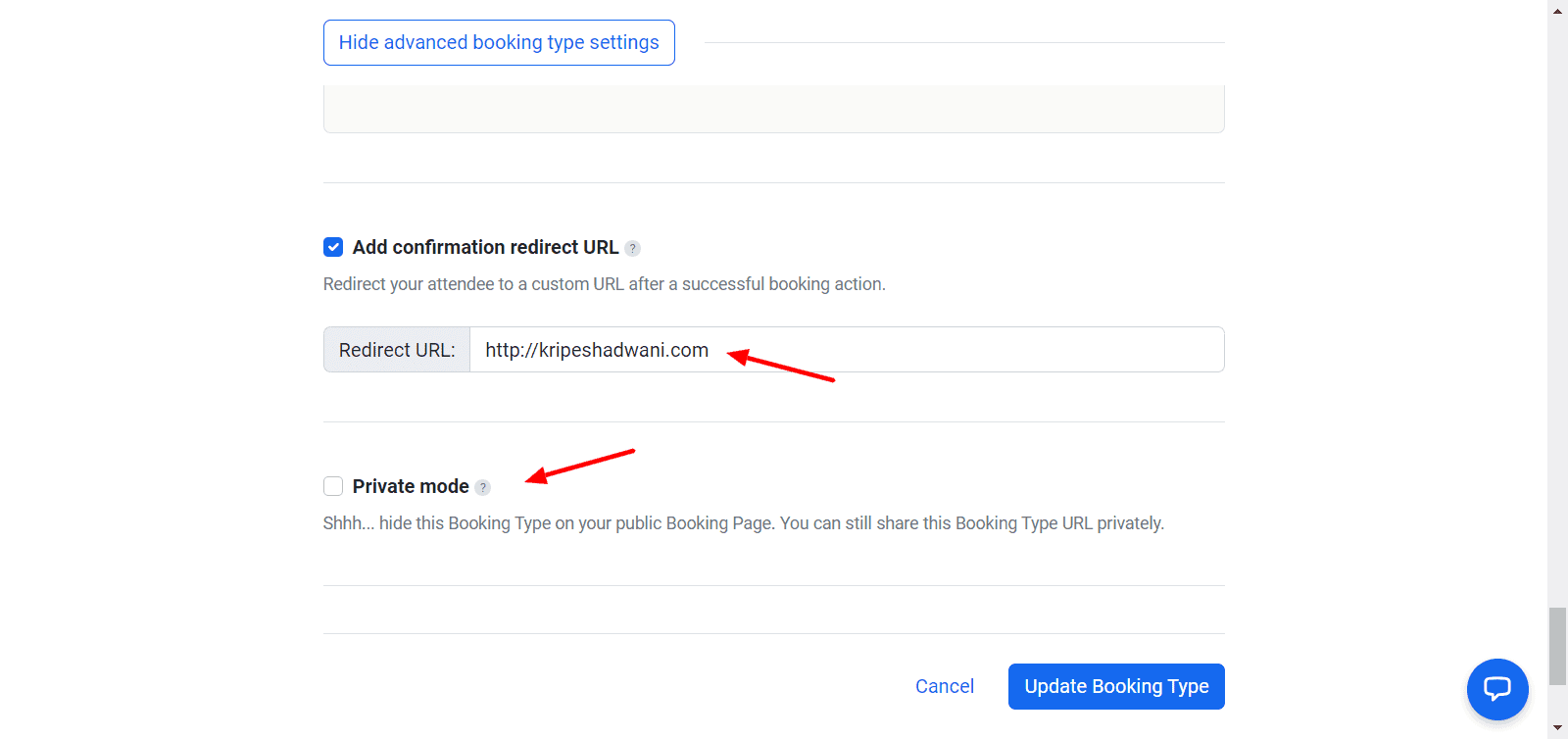
Für TidyCal-Nutzer:
Loggen Sie sich in Ihren TidyCal-Account ein
Navigieren Sie zu Ihren Event-Einstellungen
Suchen Sie die Einstellung "Redirect URL" oder "Custom Confirmation URL"
Geben Sie die URL Ihrer Bestätigungsseite ein (z. B. IhreWebsite.de/buchung-bestaetigt)
Speichern Sie Ihre Einstellungen
Detaillierte Anleitung: How to redirect clients to a custom URL after booking (TidyCal)
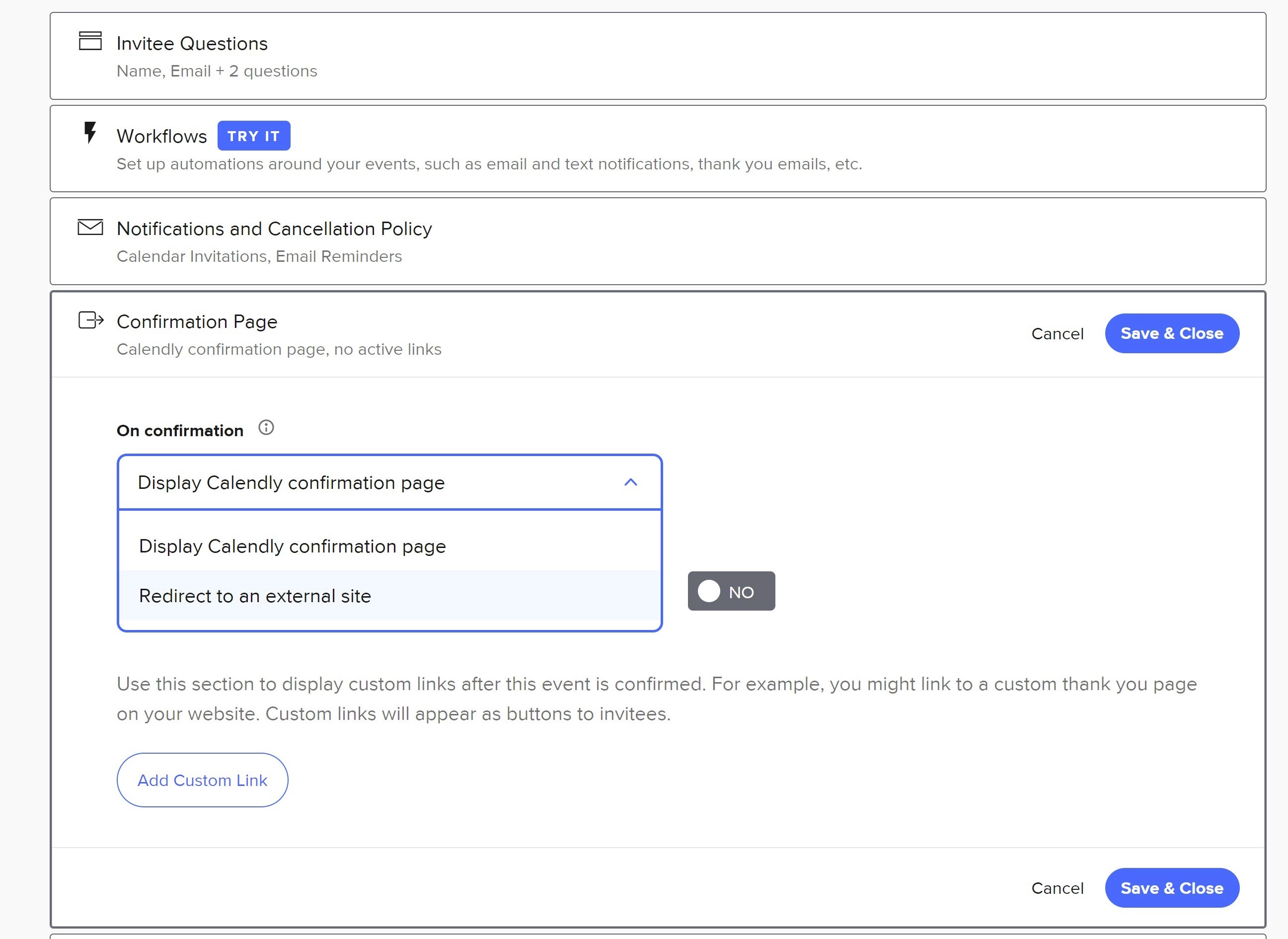
Für Calendly-Nutzer:
Loggen Sie sich in Ihren Calendly-Account ein (erfordert kostenpflichtigen Plan)
Gehen Sie zu Ihren Event-Typ-Einstellungen
Navigieren Sie zum Abschnitt "Confirmation Page"
Wählen Sie "Redirect to an external site"
Geben Sie die URL Ihrer Bestätigungsseite ein (z. B. IhreWebsite.de/buchung-bestaetigt)
Speichern Sie Ihre Änderungen
Detaillierte Anleitung: How to Edit Redirect Links in Calendly Events
Schritt 4: Event-URL in PixelFlow einrichten
Konfigurieren Sie nun PixelFlow so, dass ein Event ausgelöst wird, wenn Nutzer auf Ihrer Bestätigungsseite landen:
Loggen Sie sich in Ihr PixelFlow-Dashboard ein
Navigieren Sie zum Bereich Event URLs
Klicken Sie auf "Add Event URL"
Geben Sie die URL Ihrer Bestätigungsseite ein: IhreWebsite.de/buchung-bestaetigt
Wählen Sie den Event-Typ aus, den Sie tracken möchten (typischerweise "Schedule" für Kalenderbuchungen)
Speichern Sie Ihre Konfiguration
Wann immer ein Nutzer eine Buchung abschließt und auf IhreWebsite.de/buchung-bestaetigt landet, wird PixelFlow automatisch ein "Schedule"-Event an Meta senden.
Plattformspezifische Anleitungen zum Einrichten von Event-URLs finden Sie hier:
Oder lesen Sie den allgemeinen Leitfaden: How to Track Events using Event URLs
Schritt 5: Doppelte Events mit Blocking Rules verhindern
Nachdem jemand einen Anruf gebucht hat, könnte er später zur Bestätigungsseite zurückkehren, die Seite aktualisieren oder den Link teilen. Jede dieser Aktionen würde ein weiteres Event auslösen und Ihre Conversion-Zahlen künstlich aufblähen.
Um dies zu verhindern, richten Sie Event Blocking Rules ein:
Navigieren Sie in Ihrem PixelFlow-Dashboard zu Event Blocking Rules
Erstellen Sie eine Regel für die URL Ihrer Bestätigungsseite
Konfigurieren Sie diese so, dass doppelte Events desselben Nutzers innerhalb eines bestimmten Zeitraums blockiert werden
Dies stellt sicher, dass selbst bei einem erneuten Besuch Ihrer Bestätigungsseite nur der erste Besuch (die tatsächliche Buchung) als Conversion gezählt wird.
Mehr erfahren: Event Blocking Rules
Best Practice: Implementieren Sie immer Event Blocking Rules für Bestätigungsseiten, um genaue Conversion-Daten zu erhalten und zu verhindern, dass der Algorithmus von Meta falsche Signale erhält.
Ihre Einrichtung verifizieren
Nachdem Sie das Tracking Ihrer Kalenderbuchungen konfiguriert haben, testen Sie es, um sicherzustellen, dass die Events korrekt ausgelöst werden:
Gehen Sie auf Ihre Website und navigieren Sie zur Seite mit Ihrem eingebetteten Kalender
Buchen Sie einen Test-Termin (nutzen Sie ein echtes Zeitfenster oder den Testmodus, falls verfügbar)
Schließen Sie den Buchungsvorgang ab
Verifizieren Sie, dass Sie auf Ihre Bestätigungsseite auf Ihrer Domain weitergeleitet werden
Überprüfen Sie das Events Log im PixelFlow-Dashboard, um zu bestätigen, dass das "Schedule"-Event erfasst wurde
Überprüfen Sie nach 20–30 Minuten, ob das Event im Meta Events Manager erscheint
Test-Tipp: Nutzen Sie zuerst Ihr PixelFlow Events Log – es aktualisiert sich in Echtzeit. Der Meta Events Manager kann 20–30 Minuten brauchen, um Events anzuzeigen, prüfen Sie dort also erst an zweiter Stelle.
Für umfassende Test-Anleitungen siehe: How to Test and Verify Your PixelFlow CAPI Setup
Fehlerbehebung bei häufigen Problemen
Events werden nach der Buchung nicht ausgelöst
Symptom: Sie schließen eine Buchung ab, aber im Events Log oder im Meta Events Manager erscheint kein Event.
Mögliche Ursachen & Lösungen:
Weiterleitung auf externe Domain: Prüfen Sie, ob Ihre Bestätigungs-URL auf Ihrer eigenen Domain liegt und nicht auf der Domain der Kalenderplattform (z. B. sollte es IhreSeite.de/bestätigt sein, nicht calendly.com/bestätigt)
Event-URL nicht konfiguriert: Prüfen Sie, ob Sie die Bestätigungsseiten-URL in Ihren PixelFlow Event-URL-Einstellungen hinzugefügt haben
Skript nicht aktualisiert: Stellen Sie sicher, dass Sie Ihr PixelFlow-Skript nach dem Hinzufügen der Event-URL aktualisiert und Ihre Website neu veröffentlicht haben
Falsches URL-Format: Überprüfen Sie, ob die URL in PixelFlow exakt mit dem übereinstimmt, was Nutzer nach der Buchung im Browser sehen
Events werden mehrfach ausgelöst
Symptom: Einzelne Buchungen generieren mehrere Events im Meta Events Manager.
Mögliche Ursachen & Lösungen:
Seiten-Refreshes: Nutzer, die die Bestätigungsseite aktualisieren, lösen neue Events aus. Lösung: Implementieren Sie Event Blocking Rules
Bestätigungsseite als Lesezeichen: Nutzer kehren über ein Lesezeichen auf die Seite zurück. Lösung: Nutzen Sie Event Blocking Rules, um Duplikate zu verhindern
Mehrfache Weiterleitungen: Die Buchungsplattform leitet eventuell über mehrere Seiten weiter. Lösung: Prüfen Sie die finale Landing-URL und nutzen Sie diese in Ihrer Event-URL-Konfiguration
Erfahren Sie mehr über die Vermeidung von Duplikaten: Why are Some of my Events Duplicated?
Weiterleitung geht auf externe Plattform statt auf meine Domain
Symptom: Nach der Buchung landen Nutzer auf der Bestätigungsseite der Kalenderplattform, nicht auf Ihrer benutzerdefinierten Seite.
Mögliche Ursachen & Lösungen:
Einstellung nicht gespeichert: Gehen Sie zurück in die Einstellungen Ihrer Kalenderplattform und prüfen Sie, ob die benutzerdefinierte Redirect-URL korrekt gespeichert wurde
Einschränkung des Tarifs: Bestätigen Sie, ob Ihr Tarif bei der Kalenderplattform benutzerdefinierte Weiterleitungen unterstützt (Calendly erfordert einen bezahlten Plan; TidyCal einen Einmalkauf)
Event-spezifische Einstellung: Einige Plattformen erfordern, dass Sie Redirect-URLs für jeden einzelnen Event-Typ separat festlegen, nicht nur global
Events getrackt, aber Attribution fehlt in Meta
Symptom: Events erscheinen im Events Manager, werden aber nicht bestimmten Werbekampagnen zugeordnet.
Lösung: Dies ist normalerweise ein Meta-Attributionsproblem, kein PixelFlow-Konfigurationsfehler. Prüfen Sie: How Meta Attributes Events to Ad Campaigns
Alternative: Eingebettete Kalender mit Dankesnachrichten
Einige Kalenderplattformen zeigen nach der Buchung direkt im eingebetteten Kalender-Widget eine Bestätigungsnachricht an, ohne Weiterleitung. In diesen Fällen:
Wichtige Einschränkung: Wenn Ihr Kalender-Tool eine Bestätigungsnachricht innerhalb des Widgets anzeigt, ohne die Seiten-URL zu ändern, funktioniert das Event-URL-Tracking nicht. Da sich die URL nicht ändert, kann PixelFlow nicht erkennen, dass eine Buchung stattgefunden hat. Für diese Plattformen müssen Sie alternative Tracking-Methoden prüfen oder auf eine Plattform wechseln, die benutzerdefinierte Weiterleitungen unterstützt.
Vergleich: Verschiedene Kalender-Tracking-Szenarien
Szenario | Mit PixelFlow trackbar? | Methode |
|---|---|---|
Weiterleitung auf eigene Domain | ✅ Ja | Event-URL-Tracking |
Weiterleitung auf externe Plattform | ❌ Nein | Nicht trackbar (Skript nicht vorhanden) |
Bestätigung im Widget (kein Redirect) | ❌ Nein | Nicht trackbar (URL ändert sich nicht) |
Eigener Kalender auf Ihrer Domain | ✅ Ja | Event-URL oder klassenbasiertes Tracking |
Best Practices für das Tracking von Kalenderbuchungen
Best-Practice-Checkliste:
Konfigurieren Sie immer benutzerdefinierte Weiterleitungen auf eine Seite auf Ihrer eigenen Domain
Nutzen Sie eine eindeutige, spezifische URL für Ihre Bestätigungsseite (nicht generisch /danke)
Implementieren Sie Event Blocking Rules, um doppelte Events durch Seiten-Refreshes zu verhindern
Testen Sie Ihren kompletten Buchung-Flow, bevor Sie Werbekampagnen starten
Überwachen Sie regelmäßig Ihr Events Log, um sicherzustellen, dass Buchungen erfasst werden
Wählen Sie Kalenderplattformen, die benutzerdefinierte Redirect-URLs unterstützen, wenn Tracking essenziell ist
Ziehen Sie TidyCal als kostengünstige Alternative zu Calendly für Redirect-Funktionen in Betracht
Nächste Schritte
Sobald Sie das Tracking für Kalenderbuchungen eingerichtet haben, können Sie:
Erfahren, How to Track Events for Form Submissions, um Lead-Informationen vor Anrufen zu erfassen
Erkunden, How to Track Events für andere Arten von Conversions auf Ihrer Website
Verstehen, How to Track Events using Event URLs für weitere Anwendungsfälle
Erneut Event Blocking Rules prüfen, um saubere, genaue Conversion-Daten zu erhalten
Hilfe erhalten
Wenn Sie Probleme mit dem Tracking von Kalenderbuchungen haben oder Hilfe bei der Konfiguration benötigen:
Überprüfen Sie Ihr PixelFlow-Dashboard Events Log, um zu sehen, ob Events erfasst werden
Stellen Sie sicher, dass Ihre Kalenderplattform benutzerdefinierte Redirect-URLs unterstützt und Sie diese korrekt konfiguriert haben
Buchen Sie einen kostenlosen Setup-Call mit unserem Team, um persönliche Hilfe bei der Konfiguration Ihres Kalender-Trackings zu erhalten
Kontaktieren Sie den Support mit Ihrer Buchungs-URL, der Bestätigungsseiten-URL, Screenshots Ihrer Einstellungen und etwaigen Fehlermeldungen
Brauchen Sie Hilfe? Unser Team bietet kostenlose Setup-Calls an, um sicherzustellen, dass Ihr Kalenderbuchungs-Tracking korrekt konfiguriert ist. Diese Investition kann Ihnen helfen, Ihre Werbekampagnen zu optimieren und mehr hochwertige Anrufbuchungen zu generieren.