
Framer Setup (ohne Plugin)
Diese Anleitung zeigt Ihnen, wie Sie die Facebook Conversions-API auf Framer einrichten, indem Sie das PixelFlow-Skript manuell zum benutzerdefinierten Code Ihrer Website hinzufügen. Diese Methode ermöglicht Ihnen die direkte Kontrolle über die Skriptplatzierung ohne Verwendung des Plugins.
Wünschen Sie eine einfachere Einrichtung? Das PixelFlow Framer-Plugin bietet eine automatische Installation und Verwaltung über den Framer Marketplace.
Voraussetzungen
Framer-Projektzugriff mit Berechtigungen zum Bearbeiten der Website-Einstellungen
Aktives PixelFlow-Konto (starten Sie eine kostenlose 7-Tage-Testversion)
Admin-Zugriff auf den Meta Business Manager mit Ihrer Pixel-ID und Ihrem Zugriffs-Token
Entfernen Sie alle vorhandenen Facebook-Pixel-Skripte, um doppeltes Tracking zu vermeiden
1. Erstellen Sie Ihre Website im PixelFlow-Dashboard
Loggen Sie sich in Ihr PixelFlow-Dashboard ein
Klicken Sie auf Add New Site oder navigieren Sie zum Pixel Setup-Assistenten
Wählen Sie Framer als Ihre Plattform aus
Geben Sie Ihre Website-Domain ein (beginnend mit https://)
Wählen Sie Ihre Währung (optional, wird für das E-Commerce-Tracking verwendet)
Klicken Sie auf Continue
Ihre Framer-Website ist nun in PixelFlow registriert und bereit für die Skript-Installation.
2. Verbinden Sie Ihren Meta-Pixel
Geben Sie Ihren Pixel-Namen ein (ein beliebiger Name zur Identifizierung)
Fügen Sie Ihre Pixel-ID hinzu (diese finden Sie im Facebook Events Manager)
Fügen Sie Ihr Meta Pixel Access Token hinzu (generieren Sie dieses in den Einstellungen des Events Managers)
Bestätigen Sie, dass Sie alle vorhandenen nativen Meta-Pixel entfernt haben
Klicken Sie auf Save oder Add Pixel
Benötigen Sie Hilfe beim Finden der Zugangsdaten? Schauen Sie sich unsere Anleitung an: So finden Sie Ihr Pixel und generieren Ihr Zugriffs-Token.
PixelFlow lädt sowohl Ihren Facebook-Pixel als auch die Conversions-API gleichzeitig mit automatischer Event-Deduplizierung, sodass Sie bestehende Pixel-Skripte sicher entfernen können.
3. Kopieren Sie Ihr PixelFlow-Skript
Im Installationsschritt des PixelFlow-Dashboards:
Sie sehen ein benutzerdefiniertes Skript, das für Ihre Website generiert wurde
Klicken Sie auf Copy Script, um das gesamte Code-Snippet in Ihre Zwischenablage zu kopieren
Das Skript wird in etwa so aussehen:
<script src="https://cdn.pixelflow.so/script.js?pixel=YOUR_PIXEL_ID"></script>4. Skript zum benutzerdefinierten Code in Framer hinzufügen
Nun fügen Sie das PixelFlow-Skript zum Bereich für benutzerdefinierten Code Ihrer Framer-Website hinzu:
Klicken Sie im Framer-Projekt-Editor auf das Menü-Symbol (drei Punkte) in der oberen Symbolleiste
Wählen Sie Site Settings aus dem Dropdown-Menü
Wählen Sie Custom Code und klicken Sie auf das „+“-Symbol
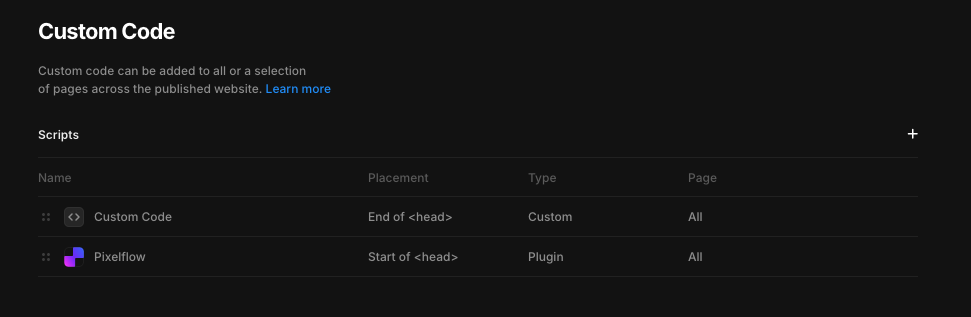
Geben Sie PixelFlow als Namen ein
Wählen Sie End of <head> für die Platzierung
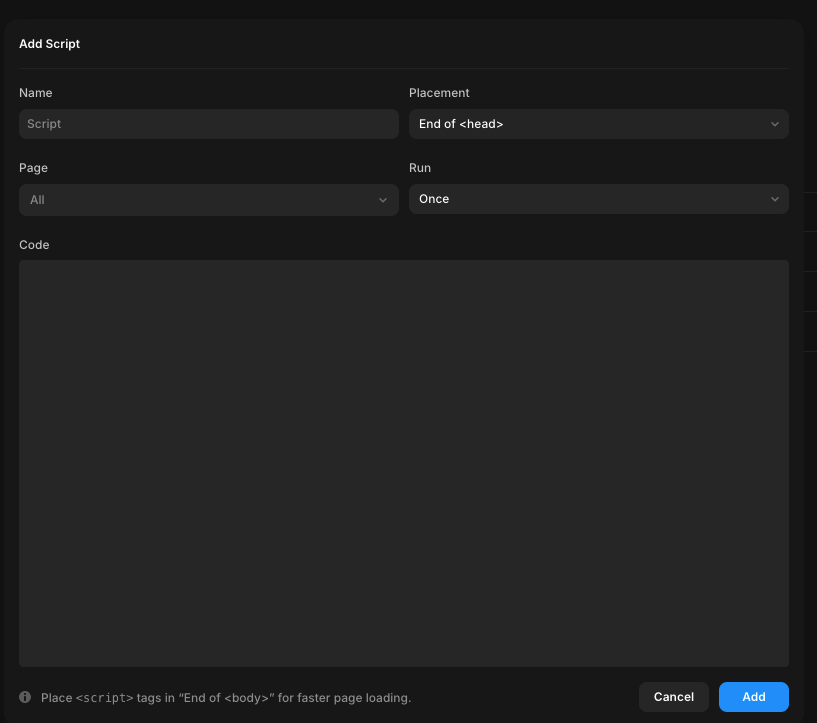
Wählen Sie All für die Seite und Once für die Ausführung
Fügen Sie das PixelFlow-Code-Snippet in das Feld Code ein und drücken Sie auf Add
5. Veröffentlichen Sie Ihre Framer-Website
Klicken Sie im Framer-Editor auf die Schaltfläche Publish in der oberen Symbolleiste
Klicken Sie auf Update, um Ihre Änderungen auf Ihrer Live-Site zu veröffentlichen
Skript bereitgestellt! Das PixelFlow-Skript ist nun auf Ihrer Live-Framer-Website aktiv und wird auf jeder Seite geladen.
Automatische Updates: Ihr Skript wird automatisch aktualisiert, wenn PixelFlow Verbesserungen veröffentlicht. Besucher erhalten Updates sofort, während aktive Nutzer sie innerhalb von 1 Minute erhalten, wenn der Cache aktualisiert wird.
6. Überprüfen Sie Ihre Einrichtung
Testen Sie, ob die Events korrekt erfasst werden:
Öffnen Sie Ihre Live-Site in einem neuen Browserfenster oder im Inkognito-/Privatmodus
Navigieren Sie durch einige Seiten (Startseite, dann herumklicken)
Warten Sie 2–3 Minuten, bis die Events verarbeitet wurden
Überprüfen Sie die Seite Events in Ihrem PixelFlow-Dashboard
Vergewissern Sie sich, dass PageView-Events mit den korrekten URLs erscheinen
Prüfen Sie den Facebook Events Manager sowohl auf „Browser“ als auch auf „Server“ Events
Sehen Sie Events? Einrichtung abgeschlossen! PixelFlow trackt nun Seitenaufrufe auf Ihrer Framer-Website.
Detaillierte Schritte zur Verifizierung und Fehlerbehebung finden Sie unter So testen und verifizieren Sie Ihr PixelFlow CAPI-Setup.
7. Zusätzliches Tracking konfigurieren
Sobald die Seitenaufrufe funktionieren, können Sie weitere Events tracken:
Formularabsendungen und Button-Klicks tracken:
Verwenden Sie Event-Klassen in den Framer Code Overrides
Siehe Event-Klassen in Framer für eine detaillierte Einrichtung mit TypeScript-Beispielen
Bestimmte Seitenbesuche oder URLs tracken:
Konfigurieren Sie Tracking-URLs in Ihrem PixelFlow-Dashboard
Siehe So tracken Sie Events für die Einrichtungsanweisungen
Kalenderbuchungen tracken:
Verbinden Sie Calendly oder TidyCal für automatische Lead-/Schedule-Events
Konfigurieren Sie dies in Ihrem PixelFlow-Dashboard unter Integrations
Sämtliches Tracking ist in jedem PixelFlow-Plan unbegrenzt – keine Limits für Events, Pixel oder Subdomains.
Fehlerbehebung
Symptom | Wahrscheinliche Ursache | Lösung |
|---|---|---|
Keine Events im PixelFlow-Dashboard sichtbar | Skript nicht veröffentlicht oder an falscher Stelle hinzugefügt | Überprüfen Sie, ob sich das Skript im „End of head tag“ befindet und Sie Ihre Framer-Website veröffentlicht haben. Prüfen Sie die Browser-Konsole (F12) auf Fehler. |
Events erscheinen nicht im Facebook Events Manager | Falsche Pixel-ID oder Zugriffs-Token | Überprüfen Sie, ob die Anmeldedaten im PixelFlow-Dashboard mit denen im Facebook Events Manager übereinstimmen. Generieren Sie das Zugriffs-Token bei Bedarf neu. |
Doppelte Events werden angezeigt | Altes Pixel-Skript noch vorhanden | Entfernen Sie alle vorhandenen Facebook-Pixel-Skripte aus dem benutzerdefinierten Code oder den Framer-Integrationen. PixelFlow kümmert sich sowohl um Pixel als auch um CAPI. |
Skript verursacht Verzögerungen beim Seitenaufbau | Skript an falscher Position oder Code-Konflikt | Das PixelFlow-Skript ist nur 11 KB groß und lädt asynchron. Stellen Sie sicher, dass es nur im „End of head“ platziert ist. Prüfen Sie auf andere schwere Skripte. |
Buttons oder Elemente verschwinden nach dem Hinzufügen des Skripts | Konflikt mit Framer Code Overrides | Dies ist selten, kann aber bei benutzerdefiniertem Code vorkommen. Versuchen Sie, kürzliche Code Overrides zu entfernen, um das Problem einzugrenzen. Buchen Sie einen kostenlosen Setup-Call für Hilfe. |
Niedrige Bewertung der Event-Matching-Qualität in Meta | Fehlende Nutzerdaten in den Events | Fügen Sie Event-Klassen zu Formularen hinzu, um E-Mail, Telefon und Name zu erfassen. Siehe Event-Klassen in Framer. |
DSGVO-Konformität
Wenn Sie das Laden des Skripts bis zur Einwilligung des Nutzers verzögern müssen:
Verwenden Sie das integrierte Cookie-Banner von Framer (kostenlos in den Website-Einstellungen)
Verbinden Sie es mit dem Google Tag Manager
Konfigurieren Sie den GTM so, dass PixelFlow erst nach der Marketing-Einwilligung geladen wird
Siehe Cookie-Einwilligung in Framer für detaillierte Schritte zur Integration.
PixelFlow ist DSGVO-kompatibel und respektiert die Cookie-Einwilligungseinstellungen, wenn diese ordnungsgemäß konfiguriert sind.
Vergleich Plugin vs. Manuelle Einrichtung
Nutzen Sie das Plugin, wenn Sie Folgendes wünschen:
Automatische Installation über den Framer Marketplace
Ein visueller Assistent für die geführte Einrichtung
Ein Aktivierungs-/Deaktivierungs-Schalter ohne Bearbeitung des Codes
Automatische Synchronisierung mit dem PixelFlow-Dashboard
Nutzen Sie die manuelle Einrichtung, wenn Sie:
Die direkte Kontrolle über die Skriptplatzierung bevorzugen
Den gesamten benutzerdefinierten Code an einem Ort verwalten möchten
Keine zusätzlichen Plugins installieren möchten
Eine Integration mit einem benutzerdefinierten Einwilligungsmanagement benötigen
Beide Methoden bieten identische Tracking-Funktionen und Performance – das 11-KB-Skript ist dasselbe.
Hilfe erhalten
Wenn Sie Probleme mit Ihrer manuellen Framer-Einrichtung haben:
Überprüfen Sie, ob Ihr Skript im „End of head tag“ steht und Ihre Website veröffentlicht ist
Verifizieren Sie Ihre Meta-Pixel-Zugangsdaten sowohl in PixelFlow als auch in Facebook
Nutzen Sie die Entwickler-Tools des Browsers (F12), um auf JavaScript-Fehler zu prüfen
Überprüfen Sie die Events-Seite in PixelFlow auf Fehlermeldungen
Kontaktieren Sie den Support unter [email protected] oder buchen Sie einen kostenlosen Setup-Call
Bitte halten Sie bei der Kontaktaufnahme Folgendes bereit:
Ihre Framer-Website-URL
Einen Screenshot Ihres Bereichs für benutzerdefinierten Code, der das Skript zeigt
Alle Fehlermeldungen aus der Browser-Konsole
Die Information, ob Sie Events in PixelFlow oder Facebook sehen