
WooCommerce
Dieser Artikel führt dich durch den Prozess, wie du die Facebook Conversions-API auf WooCommerce einrichtest.
Überblick
Diese Anleitung führt dich durch die Installation des PixelFlow-Plugins für WooCommerce und die Einrichtung des Meta CAPI-Trackings über das PixelFlow-Dashboard. Nach Abschluss dieser Schritte trackst du automatisch Folgendes in deinem WooCommerce-Shop:
Seitenaufruf-Events (Page View)
In den Warenkorb, Checkout eingeleitet, Kauf-Events
Wenn du derzeit das Facebook-Pixel-Skript auf deiner WordPress-Seite installiert hast, musst du es nach der Einrichtung von PixelFlow entfernen. Das gleichzeitige Ausführen beider Skripte führt zu doppelten Event-Trackings. PixelFlow lädt sowohl das Facebook-Pixel als auch die Conversions-API automatisch.
1. Installiere das PixelFlow WordPress-Plugin
Lade das PixelFlow-Plugin hier herunter
Klicke nach Abschluss der Installation auf Aktivieren
2. Öffne die PixelFlow-Plugin-Einstellungen
Navigiere in deinem WordPress-Admin-Menü zu Einstellungen → PixelFlow Settings
Oder klicke direkt unter dem Plugin-Namen in deiner Plugin-Liste auf den Link Settings

3. Im Plugin anmelden
Wenn du die PixelFlow-Einstellungen zum ersten Mal öffnest, siehst du einen Willkommensbildschirm mit Authentifizierungsoptionen.
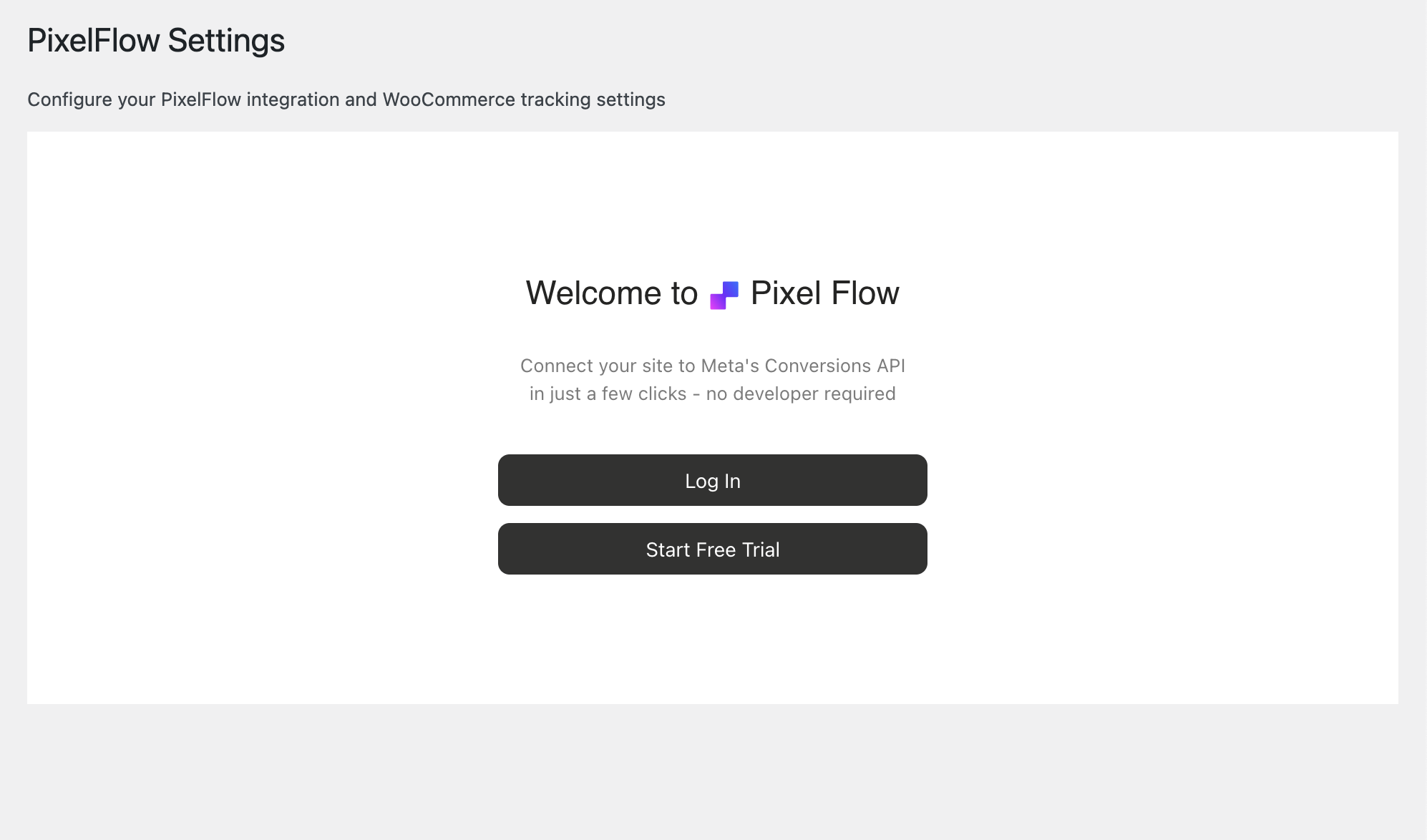
Klicke auf Login, wenn du bereits ein Konto hast, oder auf Start Free Trial, wenn du gerade erst anfängst
Kehre zu deinem WordPress-Admin-Panel zurück – das Plugin wird nun als authentifiziert angezeigt
4. Assistent öffnet sich automatisch: Autosync oder manueller Site-Sync
Nach der Authentifizierung wirst du zum PixelFlow-Dashboard weitergeleitet, wo sich der Einrichtungsassistent automatisch öffnet und dich durch die verbleibenden Schritte führt.
5. Website-Domain und Währung hinzufügen
Konfiguriere im ersten Schritt des Assistenten deine Website-Details:
Gib deine Website-URL ein
Wähle deine Währung aus dem Dropdown-Menü aus
Klicke auf Continue
6. Füge dein Meta CAPI Access Token hinzu
PixelFlow lädt SOWOHL dein Facebook-Pixel als auch die Facebook Conversions-API gleichzeitig mit automatischer Event-Deduplizierung. Dies gewährleistet das genaueste Tracking und umgeht gleichzeitig Werbeblocker und iOS-Einschränkungen.
Gib einen Pixel Name ein (ein beliebiger Name für deine Referenz, z. B. „Haupt-Pixel Website“)
Füge deine Meta-Pixel-ID hinzu (auch Dataset-ID genannt; zu finden im Facebook Events Manager)
Füge dein Meta Pixel Access Token hinzu (gehe zum Meta Events Manager > Datasets > wähle dein Dataset (Pixel) > Klicke auf Einstellungen > Scrolle nach unten zum Abschnitt „Direkte Integration einrichten“ > Klicke auf „Zugriffsschlüssel generieren“ > Kopiere ihn und füge ihn in PixelFlow ein)
Klicke auf Next
Benötigst du Hilfe beim Finden deiner Zugangsdaten? Schau dir unseren Guide an: So findest du deine Meta-Pixel-ID und dein Access Token
7. PixelFlow im WordPress-Plugin aktivieren
Nachdem dein Pixel im Dashboard konfiguriert wurde, kehre zu deinem WordPress-Admin-Panel zurück, um das Tracking zu aktivieren. Du wirst sehen, dass die Informationen zwischen deinem Dashboard und dem Plugin synchronisiert sind.
Gehe zurück zu Einstellungen → PixelFlow Settings in WordPress
Schalte den Schalter Activate PixelFlow auf EIN
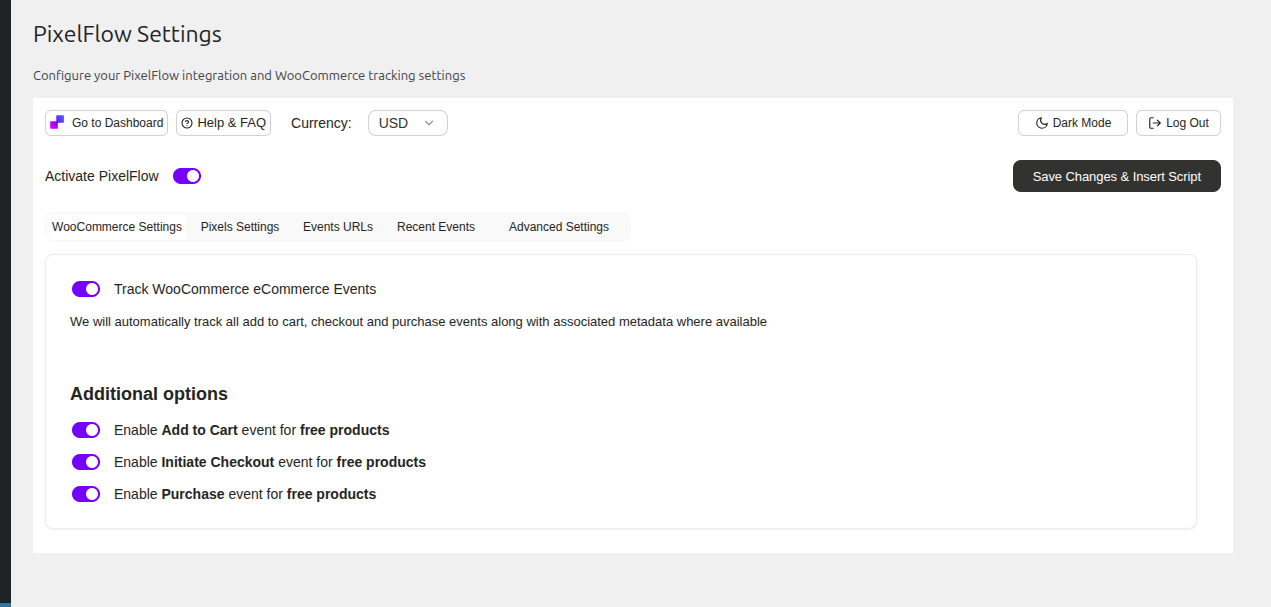
Klicke auf die Schaltfläche Save Changes & Insert Script
Dein PixelFlow-Tracking-Skript ist jetzt aktiv! PixelFlow beginnt automatisch innerhalb von 2-3 Minuten mit dem Tracking von Page View-Events auf deiner WordPress-Seite.
Cache leeren: Wenn du ein Caching-Plugin verwendest (wie WP Rocket, W3 Total Cache oder WP Super Cache), musst du deinen Cache leeren, um sicherzustellen, dass das PixelFlow-Skript auf deiner Live-Website geladen wird.
8. Interagiere mit deiner Seite und sieh Konfetti
Der letzte Schritt des Assistenten hilft dir zu überprüfen, ob deine Einrichtung korrekt funktioniert.
Besuche deine Live-Website in einem neuen Browserfenster oder im Inkognito-/Privatmodus
Navigiere auf deiner Seite durch einige Seiten (z. B. Startseite, dann klicke auf einige Links)
Kehre zum PixelFlow-Assistenten zurück – er prüft automatisch alle 10 Sekunden auf Events
Sobald das erste Page View-Event erkannt wird, siehst du:
Eine Konfetti-Animation (lila, pinke und blaue Partikel aus der Bildschirmmitte)
Ein grünes Glückwunsch-Modal: „Congratulations! Your site is now connected to PixelFlow“
Der Assistent schließt sich automatisch
Dein Website-Status ändert sich in der Pixel-Tabelle auf deiner Übersichtsseite zu „Connected“
Einrichtung abgeschlossen! PixelFlow trackt nun automatisch Page View, Add to Cart, Initiate Checkout und Purchase-Events auf deiner WooCommerce-Website. Events sollten innerhalb von 2-3 Minuten in deinem PixelFlow-Dashboard erscheinen.
Es erscheinen keine Events? Wenn du nach ein paar Minuten keine Events siehst, überprüfe Folgendes:
„Activate PixelFlow“ ist im Plugin auf EIN geschaltet
Du hast auf „Save Settings & Insert Script“ geklickt
Du hast deinen Cache geleert (falls du ein Caching-Plugin verwendst)
Du besuchst die Live-Seite (keine lokale Entwicklungsumgebung)
Zusätzliche Überprüfung:
Überprüfe die PixelFlow Events-Seite in deinem Dashboard
Überprüfe den Facebook Events Manager, um zu bestätigen, dass Events ankommen (suche nach den Quellen „Browser“ und „Server“)
Detaillierte Schritte zur Verifizierung findest du unter So testest und verifizierst du dein PixelFlow CAPI-Setup.
So richtest du weiteres Tracking ein
Es gibt verschiedene Möglichkeiten, mehr Events auf deiner Website zu tracken:
Event-Klassen: Tracke Formularabsendungen, Button-Klicks und benutzerdefinierte Interaktionen mithilfe von CSS-Klassen – siehe Event-Klassen in WordPress
Tracking-URLs: Tracke spezifische Seitenbesuche, Button-Klicks oder Link-Interaktionen – siehe So trackst du Events
Formularabsendungen: Erfasse Lead-Daten aus Kontaktformularen – siehe So trackst du Events für Formularabsendungen
Kalender-/Anruf-Buchungen: Tracke automatisch Lead- oder Terminplanungs-Events, wenn Benutzer Anrufe buchen – siehe So trackst du Kalender & Anruf-Buchungen
Sämtliches Tracking ist in jedem Tarif unbegrenzt, ohne Limits für Events oder Pixel.
Greife auf diese Einstellungen über deine PixelFlow-Dashboard-Übersichtsseite oder die Events-Seite zu. Jede Website kann individuelle Tracking-Konfigurationen haben.
Erweiterte Konfiguration
Es gibt eine Reihe zusätzlicher Einstellungen, die du im Plugin aktivieren kannst:
Skript für Benutzerrollen ausschließen
Vielleicht möchtest du keine Events für dich selbst, Redakteure oder andere WordPress-Benutzerrollen tracken. Standardmäßig werden alle Aktionen der Website-Besucher getrackt.
So schließt du bestimmte Benutzerrollen vom Tracking aus:
Scrolle in Einstellungen → PixelFlow Settings zum Abschnitt Advanced
Wähle die Benutzerrollen aus, die du ausschließen möchtest (Administrator, Editor, Shop Manager usw.)
Klicke auf Save Settings
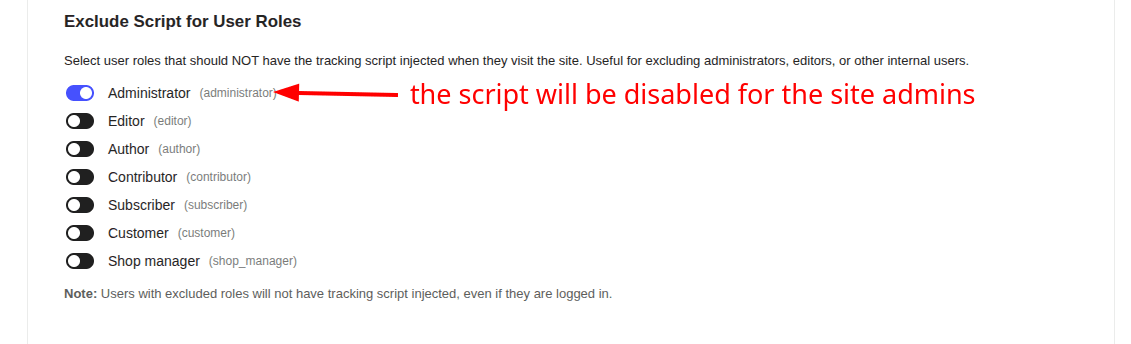
Das Ausschließen von Admin- und Editor-Rollen verhindert, dass Testaktionen deine Event-Zahlen verfälschen, und stellt sicher, dass deine Meta-Ads-Daten präzise bleiben.
Wähle aus, welche WooCommerce-Events getrackt werden sollen
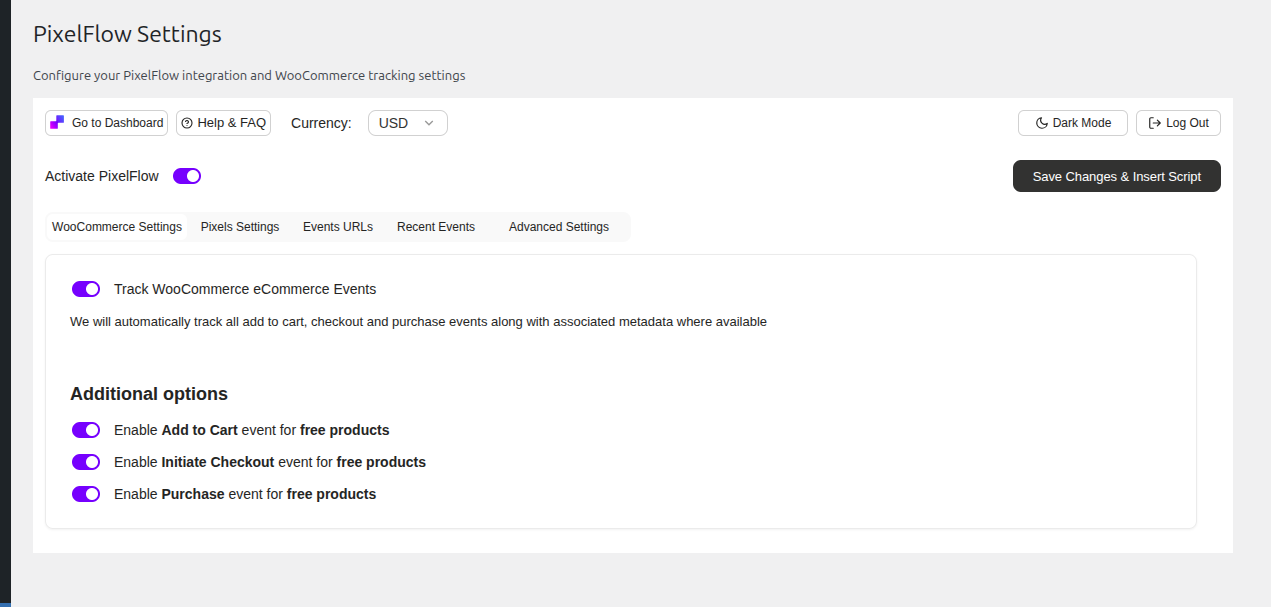
In deinem PixelFlow-Plugin findest du „Additional Options“. Hier kannst du:
Track WooCommerce eCommerce Events auf EIN schalten
Wähle aus, welche Events getrackt werden sollen (alle sind standardmäßig aktiviert):
Add to Cart – Wird ausgelöst, wenn ein Kunde ein Produkt in seinen Warenkorb legt
Initiate Checkout – Wird ausgelöst, wenn ein Kunde den Checkout beginnt
Purchase – Wird ausgelöst, wenn ein Kunde eine Bestellung abschließt
Welche Daten werden getrackt? PixelFlow erfasst alle verfügbaren Produktdaten von WooCommerce, einschließlich Produktname, ID, Preis, SKU, Kategorien, Menge, Währung und Kundeninformationen. Diese Daten werden automatisch angereichert und an Meta gesendet, um das Targeting und die Attribution zu verbessern.
Tracking für kostenlose Produkte deaktivieren
Standardmäßig trackt PixelFlow alle WooCommerce-Events, auch solche für kostenlose Produkte (Wert 0 $).
So deaktivierst du das Tracking für kostenlose Produkte:
Schalte in den WooCommerce-Einstellungen die Option Purchase for free products auf AUS
Klicke auf Save Changes & Insert Script
Wenn diese Option deaktiviert ist, werden Add to Cart, Initiate Checkout und Purchase-Events für Produkte mit einem Preis von 0 $ nicht ausgelöst.
Warum kostenlose Produkte tracken? Wenn du kostenlose Testversionen, Lead-Magnete oder Gratis-Pakete anbietest, die später zu bezahlten Produkten werden, hilft das Tracking dieser Events Meta dabei, deinen gesamten Conversion-Funnel zu verstehen und auf hochwertigere Leads zu optimieren.
Manuelles Tracking mit Klassen (Optional)
WooCommerce eCommerce-Events laufen vollautomatisch. Du kannst jedoch weiterhin Event-Klassen verwenden, um andere Interaktionen in deinem WooCommerce-Shop zu tracken, wie zum Beispiel:
Benutzerdefinierte Buttons (z. B. „Angebot anfordern“, „Auf die Wunschliste“)
Kontaktformulare
Newsletter-Anmeldungen
Benutzerdefinierte CTAs (Call-to-Actions)
Siehe Event-Klassen in WordPress für Anweisungen zum Hinzufügen von Tracking-Klassen zu benutzerdefinierten Elementen.